


Experimentar un retraso entre mover la mano y ver la acción en pantalla puede arruinar fácilmente tu experiencia de juego. A menudo, los jugadores culpan a su conexión a internet o a la tarjeta gráfica, pero el problema real suele estar en la latencia del periférico. Entender cómo tu hardware se comunica con tu computadora te ayuda a identificar la causa raíz de estos retrasos.
Esta guía te ayudará a verificar la tasa de sondeo de tu ratón, evaluar tu equipo y aplicar soluciones prácticas para hacer que tu sistema sea altamente receptivo.

Entiende las Velocidades de Comunicación del Dispositivo
Aprender cómo tu hardware envía señales a tu computadora es el primer paso para solucionar la latencia. Comprender el significado de la tasa de sondeo y otros conceptos básicos te ayuda a hacer ajustes informados en tu equipo actual.
Cómo Funcionan las Actualizaciones
En términos simples, esta medida indica cuántas veces por segundo tu dispositivo informa su posición física a la computadora. Se mide en Hertz (Hz). Por ejemplo, una tasa de sondeo de ratón de 1000Hz significa que el dispositivo actualiza su ubicación 1,000 veces cada segundo. Un número más alto generalmente se traduce en un ciclo de actualización más frecuente, lo que ayuda a que el cursor en pantalla siga con precisión los movimientos físicos de tu mano.Puedes probar fácilmente tu configuración actual usando una herramienta de tasa de sondeo de ratón.
Rastreando la Cadena de Datos
Cuando mueves la mano, el sensor procesa los datos de la superficie y los envía a tu pantalla. La frecuencia de actualización dicta la velocidad de esta entrega de datos. Si la tasa está configurada demasiado baja, la computadora recibe menos actualizaciones de ubicación. Esto crea una pequeña pero notable brecha entre tu movimiento físico y la respuesta visual. Al aumentar la frecuencia de actualización, reduces esta brecha y aseguras que tus entradas se registren mucho más cerca del tiempo real.

Evalúa la Transmisión de Datos de Alta Velocidad
Actualizar tu equipo para soportar transferencias de datos ultrarrápidas suena atractivo en teoría. Sin embargo, es importante sopesar los beneficios visuales frente a los posibles costos de rendimiento para tu sistema informático.
Evaluando el Factor de Suavidad
La comunidad gamer debate frecuentemente sobre configuraciones de tasa de sondeo 1k vs 8k. Actualizar a un dispositivo de 8000Hz envía ocho veces más datos por segundo en comparación con un dispositivo estándar de 1000Hz. Este aumento masivo en la transmisión de datos puede hacer que el seguimiento de alta velocidad se vea increíblemente fluido, especialmente en monitores con una tasa de refresco de 240Hz o más. Sin embargo, notar la diferencia visual entre una tasa de sondeo de 1k vs 8k depende en gran medida de la percepción humana individual y del juego específico que juegues.
Monitoreando el Impacto en la CPU
Elegir una configuración de 8000Hz introduce un costo oculto de rendimiento. Procesar 8,000 actualizaciones por segundo requiere un poder de procesamiento considerable. Si tienes un procesador más antiguo, manejar este flujo pesado de datos podría causar que tu juego pierda cuadros o tenga tartamudeos. En estos casos, la alta velocidad de actualización en realidad crea más retardo en la pantalla de lo que resuelve. Es útil monitorear el rendimiento de tu sistema antes de comprometerte con configuraciones máximas.
Encontrando el Punto Ideal
La mayoría de los usuarios experimentan rendimientos decrecientes al superar los 1000Hz. Aunque comparar una tasa de sondeo de 1k vs 8k muestra una ventaja numérica técnica para el lado de 8k, una configuración estable de 1000Hz sigue siendo muy confiable para la gran mayoría de jugadores. Proporciona una experiencia muy sensible sin poner mucha presión en el hardware de tu computadora.
Elige Entre Opciones con Cable y Sin Cable
Los jugadores a menudo tienen dificultades para decidir entre un ratón con cable o inalámbrico. Hace años, los cables eran estrictamente necesarios para juegos rápidos debido al severo retardo inalámbrico. Hoy, la tecnología moderna de 2.4GHz ha cerrado casi esa brecha. Al probar dispositivos de alta gama, la diferencia de latencia entre un ratón con cable o inalámbrico suele ser menos de un milisegundo. Para los tiempos de reacción humanos estándar, esta fracción de segundo es generalmente imperceptible durante el uso real.
Aunque la velocidad ya no es el problema principal, la interferencia de señal aún puede causar problemas de seguimiento. Los routers, teléfonos y otros gadgets de escritorio emiten señales que podrían interrumpir una conexión de 2.4GHz. Para mantener la estabilidad, coloca tu receptor USB lo más cerca posible de tu área de juego. Si tu entorno tiene mucha congestión de señales, elegir un ratón con cable o inalámbrico podría depender de si prefieres una conexión física garantizada o movimiento sin ataduras.
Gestionar el Retardo en Dispositivos de Escritura
Tu dispositivo de puntería no es el único hardware que puede ralentizarte. Los teclados también contribuyen a la latencia del sistema según cómo se conecten y funcionen.
Identificando el Retardo de Entrada en Teclados
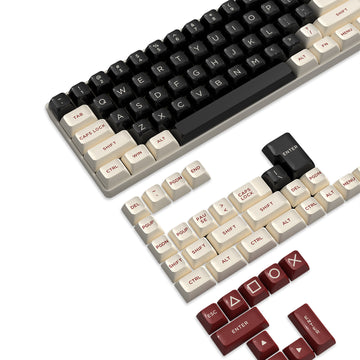
Los periféricos van más allá de solo tu ratón. Un teclado inalámbrico para juegos también puede contribuir a la latencia general del sistema. A diferencia de los sensores de puntería que transmiten datos de ubicación constantemente, un teclado solo envía datos cuando se presiona físicamente una tecla. Sin embargo, el método de conexión dicta en gran medida qué tan rápido esa pulsación llega a tu pantalla.
Seleccionando el Modo de Conectividad Correcto
Para evitar retrasos en la entrada, usa el tipo de conexión correcto en tu teclado inalámbrico para juegos:
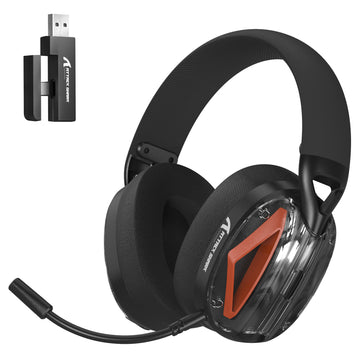
- Conexión 2.4GHz: Úsalo para acción rápida. Utiliza un receptor USB dedicado para ofrecer una velocidad de actualización rápida.
- Conexión Bluetooth: Úsalo para escribir en general. Bluetooth consume menos batería pero tiene una latencia significativamente mayor.
- Modo con Cable: Úsalo al cargar el dispositivo para asegurar cero interferencia de señal.
Equilibrando Batería y Rendimiento
Muchos fabricantes de periféricos incluyen modos de ahorro de energía. Cuando la batería de un teclado inalámbrico para juegos está baja, el hardware interno podría reducir automáticamente su velocidad de transmisión para conservar energía. Para evitar retrasos repentinos en la entrada durante una partida, mantén tus dispositivos suficientemente cargados. También es útil revisar la configuración de tu software para asegurar que el modo de rendimiento permanezca activo incluso con niveles bajos de batería.
Actualiza Componentes Esenciales de Software
El buen hardware aún depende de un software optimizado para funcionar correctamente. Mantener tu controlador de ratón actualizado ayuda a prevenir tartamudeos inesperados y retrasos en la entrada.
El hardware es solo la mitad de la ecuación; el controlador de tu ratón controla cómo tu sistema operativo interpreta el hardware físico. El firmware desactualizado puede causar tartamudeos en el seguimiento, clics perdidos o entrega inconsistente de datos. Los fabricantes lanzan regularmente un nuevo controlador de ratón para corregir estos errores específicos y mejorar la eficiencia del sensor. Revisar el sitio web del fabricante o la suite de software dedicada una vez al mes asegura que uses la versión más estable disponible.
Dentro de tu utilidad de software, puedes encontrar varias configuraciones que afectan la latencia. Por ejemplo, ajustar el "tiempo de rebote" determina qué tan rápido los interruptores registran un clic. Configurarlo demasiado alto crea un retraso artificial. De manera similar, funciones como "Sincronización de Movimiento" intentan alinear los datos del sensor con el ciclo de procesamiento de tu computadora. Aunque esto mejora la consistencia del seguimiento, puede añadir una pequeña cantidad de retraso en el movimiento. Revisar estas configuraciones te ayuda a priorizar la velocidad pura o la suavidad del seguimiento.
Aplica Ajustes Prácticos de Configuración
Hacer cambios físicos y sistemáticos en tu área de trabajo puede generar mejoras inmediatas. Unos pocos ajustes inteligentes ayudarán a tu computadora a procesar las entradas más rápido.
Elegir equipo de baja latencia
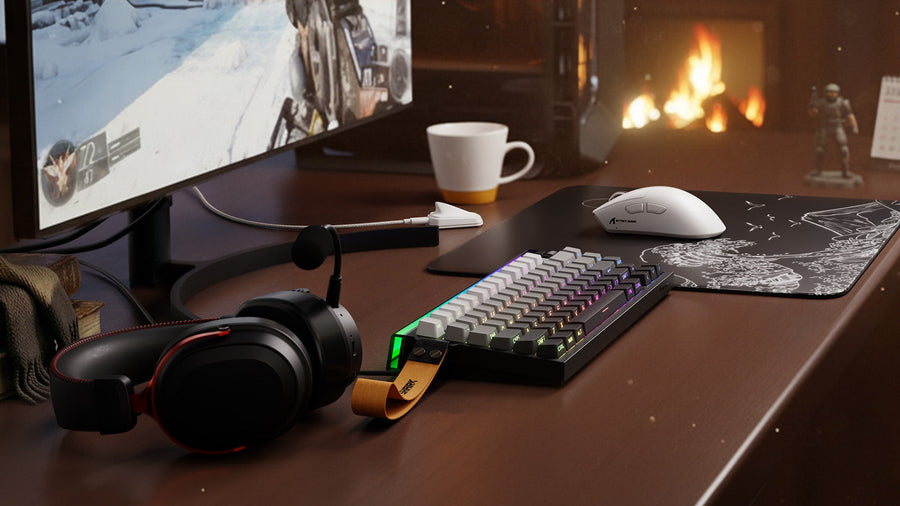
Si quieres reducir el retraso de inmediato, comienza evaluando lo que tienes actualmente en tu escritorio. Usar tu conocimiento sobre el significado de la tasa de sondeo te permite analizar las especificaciones críticamente en lugar de solo comprar la opción más cara. Selecciona un ratón con cable o inalámbrico confiable que se ajuste cómodamente a tu mano y combínalo con un dispositivo receptivo que ofrezca un receptor dedicado de 2.4GHz.
Optimizando los puertos de tu sistema
A veces el problema no es el dispositivo, sino dónde lo conectas. Prueba estos ajustes rápidos del sistema para mejorar el flujo de datos:
- Conecta directamente a la placa base: Evita usar hubs USB externos o puertos frontales del gabinete, ya que pueden añadir pequeños retrasos.
- Separa los receptores inalámbricos: Mantén el receptor de tu dispositivo de puntería y el receptor del teclado alejados para evitar interferencias localizadas en la señal.
- Cierra aplicaciones en segundo plano: Cierra programas innecesarios para liberar recursos de la CPU, asegurando que tu computadora pueda manejar altas tasas de datos sin problemas.
Asegurando una experiencia sin retrasos
Corregir el retraso del sistema implica observar de cerca cómo tu equipo se comunica con tu computadora. Al entender conceptos fundamentales como el significado de la tasa de sondeo y gestionar adecuadamente la configuración de tu hardware, puedes eliminar retrasos frustrantes. Ya sea que prefieras la fiabilidad de un ratón con cable o un ratón inalámbrico, o valores la apariencia limpia de un teclado inalámbrico para juegos, una configuración adecuada marca una gran diferencia. Aplica estos ajustes de hardware y software para asegurar que tus entradas se registren al instante, brindándote una experiencia altamente receptiva.
Preguntas frecuentes
¿Cuál es una buena tasa de sondeo para un ratón en juegos casuales?
Se recomienda un estándar de 1000Hz para la mayoría de los jugadores. Ofrece un gran equilibrio entre capacidad de respuesta y bajo esfuerzo del sistema.
¿Un teclado inalámbrico para juegos necesita una velocidad de actualización de 8000Hz?
Generalmente, no. Las entradas del teclado no requieren los datos de seguimiento continuo que necesita un sensor de puntería. Una conexión de 1000Hz es más que suficiente.
¿Por qué mi juego tartamudea cuando uso una frecuencia de actualización alta?
Esto suele ocurrir cuando tu CPU tiene dificultades para procesar la gran cantidad de datos. Reducir la configuración de 8000Hz a 1000Hz dentro del controlador de tu ratón suele solucionar el tartamudeo.
¿Debería comprar un ratón con cable o inalámbrico para una configuración de laptop?
Una opción inalámbrica suele ser más conveniente para laptops debido a que hay menos cables enredados, siempre que uses una conexión fuerte de 2.4GHz en lugar de Bluetooth.