


Experimentar un retraso de audio donde escuchas un disparo segundos después de apretar el gatillo arruina la inmersión y el juego competitivo. Este retraso ocurre cuando la señal de audio digital tiene dificultades para llegar eficientemente a tu dispositivo. Ya sea que estés lidiando con problemas de sincronización de audio en PC o problemas de conectividad en consola, esta guía desglosa las causas principales.
Sigue leyendo para aprender cómo aplicar correctamente soluciones al retraso de audio en juegos y cómo arreglar con precisión el retraso de audio en auriculares inalámbricos para recuperar tu ventaja competitiva.

Latencia del audio inalámbrico: Bluetooth vs latencia de 2.4GHz
Para entender por qué tu audio tiene retraso, debes observar cómo se transmite la información. El audio inalámbrico depende completamente del protocolo de conexión que utiliza tu hardware. Analizar la latencia de Bluetooth vs 2.4GHz revela exactamente por qué algunos dispositivos funcionan perfectamente mientras que otros fallan durante juegos rápidos.
Las limitaciones de la tecnología Bluetooth
Bluetooth fue diseñado originalmente para transmitir pequeñas cantidades de datos a corta distancia, principalmente para llamadas telefónicas y escucha casual de música. Las conexiones estándar de Bluetooth procesan el audio usando códecs como SBC o AAC. Este proceso de codificación y decodificación toma tiempo.
Las conexiones estándar de Bluetooth suelen sufrir una latencia de 150 a 200 milisegundos. En un juego de disparos rápido, un retraso de 200 milisegundos significa que escuchas los pasos del enemigo mucho después de que ya haya aparecido en tu pantalla. A menos que tu hardware soporte específicamente aptX Low Latency (que reduce el retraso a alrededor de 40 milisegundos), el Bluetooth es matemáticamente demasiado lento para el juego competitivo.
La superioridad de las conexiones de 2.4GHz
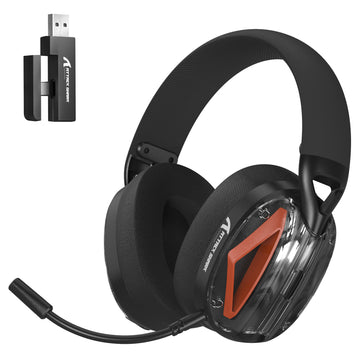
El equipo de juego de alta gama evita completamente el Bluetooth. En su lugar, estos dispositivos utilizan una frecuencia de radio dedicada de 2.4GHz. Esta conexión requiere que conectes un transmisor USB específico (dongle) a tu computadora o consola. Debido a que el fabricante controla tanto el transmisor como el receptor, pueden optimizar la compresión de audio específicamente para la velocidad. Este protocolo personalizado reduce el retraso de audio a aproximadamente 15 a 20 milisegundos. Esta fracción de segundo es completamente imperceptible para el cerebro humano, proporcionando una experiencia de audio en tiempo real verdadera.
Causas comunes del retraso de audio en auriculares
Si ya usas una conexión dedicada de 2.4GHz y aún experimentas desincronización, el problema proviene de factores ambientales o configuraciones incorrectas de software. Para solucionar eficazmente el retraso de audio en auriculares inalámbricos, debes identificar estos cuellos de botella comunes en hardware y software.
Distancia y obstáculos físicos
Las señales inalámbricas se degradan rápidamente al pasar a través de objetos físicos. Si tu PC está debajo de un escritorio grueso de madera, o si tu consola está oculta dentro de un centro de entretenimiento metálico cerrado, la señal de audio tendrá dificultades para llegar a tus auriculares. Esta señal débil causa pérdida de paquetes. Cuando se pierden paquetes de datos de audio, el receptor debe solicitarlos de nuevo, lo que resulta en un tartamudeo o retraso audible.
Firmware y controladores desactualizados
Los fabricantes frecuentemente lanzan actualizaciones de firmware para optimizar la velocidad con la que sus dongles USB procesan los datos de audio. Si tus auriculares usan un firmware desactualizado de hace tres años, puede que no se comuniquen eficientemente con tu sistema operativo moderno. Además, los controladores de audio de la placa base desactualizados pueden introducir latencia en el procesamiento antes de que la señal siquiera salga de tu computadora.

Interferencia inalámbrica en tu configuración
Tu entorno de juego está lleno de ondas de radio invisibles. Debido a que la mayoría de los dispositivos electrónicos de consumo operan en las mismas frecuencias, los atascos de señal son increíblemente comunes. Gestionar este tráfico es una de las soluciones más efectivas para el retraso de audio en juegos.
Ruido de banda ancha USB 3.0
Una de las causas menos conocidas pero más graves de interferencia son los puertos USB 3.0. Cuando un puerto USB 3.0 transfiere datos, emite ruido de banda ancha que interfiere fuertemente con el espectro de 2.4GHz. Si conectas tu dongle de audio justo al lado de un disco duro externo de alta velocidad, la señal se degradará al instante.
Conflicto entre periféricos
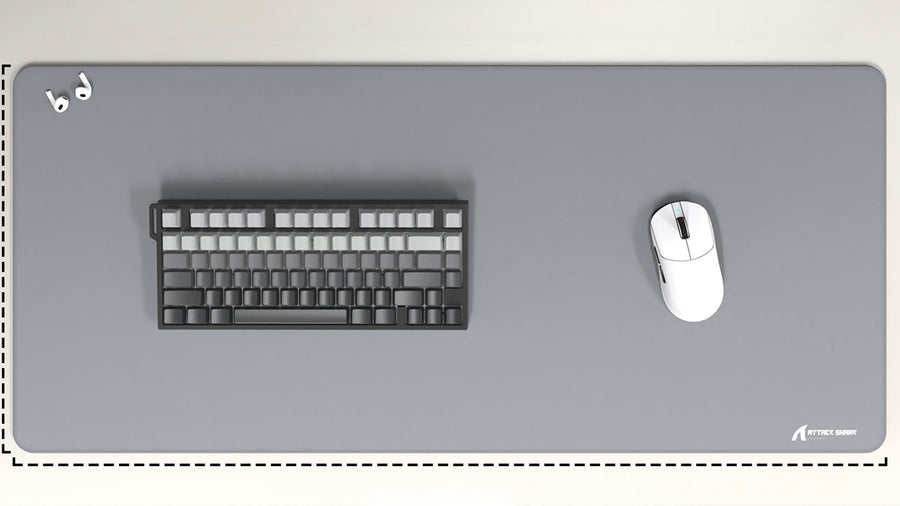
Tus otros periféricos inalámbricos para juegos también pueden causar conflictos directos de señal. Por ejemplo, si conectas el receptor de tus auriculares al mismo concentrador USB que el dongle de tu ratón inalámbrico para juegos, los dos dispositivos competirán por el espacio aéreo. Si notas que el audio se retrasa justo cuando mueves rápidamente tu ratón inalámbrico sobre la alfombrilla, estás experimentando interferencia periférica. Mover los dongles a lados opuestos de la carcasa de tu computadora resolverá este conflicto al instante.
Proximidad al router
Los routers Wi-Fi transmiten principalmente en las bandas de 2.4GHz y 5GHz. Si tu configuración de juego está situada a menos de un metro de tu router Wi-Fi doméstico, la fuerza abrumadora de la señal del router ahogará el pequeño transmisor de tu auricular.
Problemas y soluciones paso a paso para la sincronización de audio en PC
Windows depende de sistemas complejos de enrutamiento de audio. Cuando las configuraciones están mal configuradas, el sistema operativo añade tiempo de procesamiento innecesario a tu sonido. Resolver problemas de sincronización de audio en PC requiere ajustar configuraciones específicas dentro del Panel de Control de Windows.
Solución 1: Deshabilitar las mejoras de audio de Windows
Windows incluye mejoras de audio integradas diseñadas para hacer que la música suene más rica, pero estos filtros requieren potencia de procesamiento e introducen latencia.
- Haz clic derecho en el icono de altavoz en la barra de tareas de Windows y selecciona "Configuración de sonido."
- Desplázate hacia abajo y haz clic en "Más configuraciones de sonido" para abrir la ventana clásica del Panel de Control.
- Haz clic derecho en tu auricular activo y selecciona "Propiedades."
- Navega a la pestaña "Mejoras".
- Marca la casilla etiquetada "Deshabilitar todas las mejoras" y haz clic en "Aplicar."
Solución 2: Ajustar la tasa de muestreo de audio
Las tasas de muestreo desajustadas entre tu juego y tu hardware obligarán a Windows a remuestrear el audio en tiempo real, creando graves problemas de sincronización de audio en PC.
- Abre nuevamente la ventana de "Propiedades" del auricular.
- Navega a la pestaña "Avanzado".
- Mira el menú desplegable "Formato predeterminado".
- Cambia la configuración a "16 bits, 48000 Hz (Calidad DVD)." Este es el formato nativo para casi todos los juegos modernos.
- Desmarca la casilla que dice "Permitir que las aplicaciones tomen el control exclusivo de este dispositivo," luego haz clic en "Aplicar."
Solución 3: Reinstalar el software dedicado del dispositivo
Si usas un auricular premium de marcas como Logitech, Razer o SteelSeries, debes usar su software propietario (como G Hub o Synapse) para gestionar el dispositivo. Abre el software y verifica si hay actualizaciones obligatorias de firmware tanto para el auricular como para el dongle USB.
Soluciones paso a paso para jugadores de consola (PS5/Xbox)
Los jugadores de consola no pueden acceder a configuraciones profundas del sistema operativo como los usuarios de PC, pero la latencia aún puede mitigarse mediante una configuración cuidadosa del hardware y la pantalla.
Solución 1: Utiliza los puertos USB frontales
Los fabricantes de consolas diseñan los puertos USB frontales específicamente para conexiones de periféricos de baja latencia. Conectar tu transmisor en la parte trasera de la consola obliga a que la señal viaje a través del blindaje térmico interno de la consola y la pantalla del televisor detrás de ella. Siempre conecta el dongle de audio en el puerto USB frontal para asegurar una línea de visión directa a tu posición de asiento.
Solución 2: Cambiar los formatos de audio de la consola
Si tu consola intenta procesar formatos de sonido envolvente pesados, puede retrasar la salida de audio.
Para PlayStation 5:
- Navega a Configuración > Sonido > Salida de audio.
- Desplázate hacia abajo hasta "Formato de audio (Prioridad)."
- Cambia esta configuración de "Dolby" o "DTS" a "PCM lineal." El PCM sin comprimir se procesa mucho más rápido.
Para Xbox Series X/S:
- Ve a Configuración > General > Volumen y salida de audio.
- En "Audio de auriculares," cambia el formato a "Estéreo sin comprimir."
Solución 3: Activa el Modo Juego en el televisor
A veces, el audio no está retrasado; es la pantalla de tu televisor la que tiene retraso. Los televisores modernos usan procesamiento de imagen intensivo (como suavizado de movimiento) que puede retrasar la imagen hasta 100 milisegundos. Si el audio se reproduce instantáneamente pero la imagen del televisor va retrasada, parece un retraso de audio. Ve a la configuración de imagen de tu televisor y activa el "Modo Juego" para desactivar todo el procesamiento de imagen y sincronizar el video con el audio.
Conclusión: Soluciona el retraso de audio en auriculares inalámbricos desde la raíz
Resolver problemas de latencia requiere identificar el cuello de botella exacto en tu conexión. Al entender la latencia de Bluetooth vs 2.4GHz, minimizar la interferencia física y actualizar las configuraciones del sistema, puedes eliminar completamente la desincronización. Aplicar estas soluciones específicas para el retraso de audio en juegos asegura que el sonido coincida perfectamente con la pantalla. Si continúas experimentando problemas después de probar estos pasos, prueba tu dispositivo en otro sistema para descartar fallos de hardware y solucionar definitivamente el retraso de audio en auriculares inalámbricos.
Preguntas frecuentes
¿Puede un ratón inalámbrico para juegos causar retraso en el audio de mis auriculares?
Sí. Si el receptor USB de tus auriculares y el receptor de tu ratón inalámbrico para juegos están conectados muy cerca uno del otro (como en puertos vecinos de un hub USB), sus frecuencias de 2.4GHz pueden interferir. Moverlos a extremos opuestos de tu computadora soluciona este problema.
¿Por qué mi audio solo se retrasa en juegos específicos?
Si el retraso está aislado a un solo juego, el problema es de software. El motor del juego puede estar teniendo problemas con la prioridad de la CPU, o la frecuencia de muestreo de audio interna del juego está en conflicto con la configuración de Windows. Cambiar el formato de audio de Windows a 16 bits, 48000 Hz suele solucionar esto.
¿Cómo puedo probar mi latencia exacta de audio?
Puedes probar la latencia buscando videos de "Prueba de sincronización de audio y video" en YouTube. Estos videos muestran una pelota que rebota y crea un sonido exactamente cuando toca una línea. Si escuchas el sonido después de que la pelota toca la línea, tienes un problema de latencia medible.