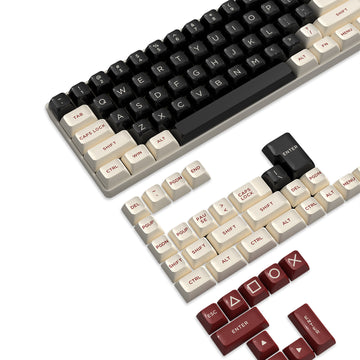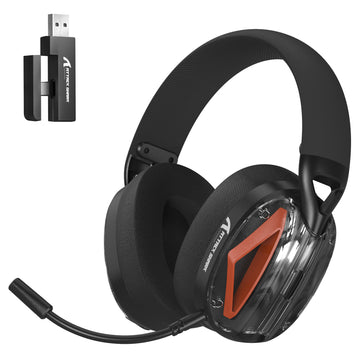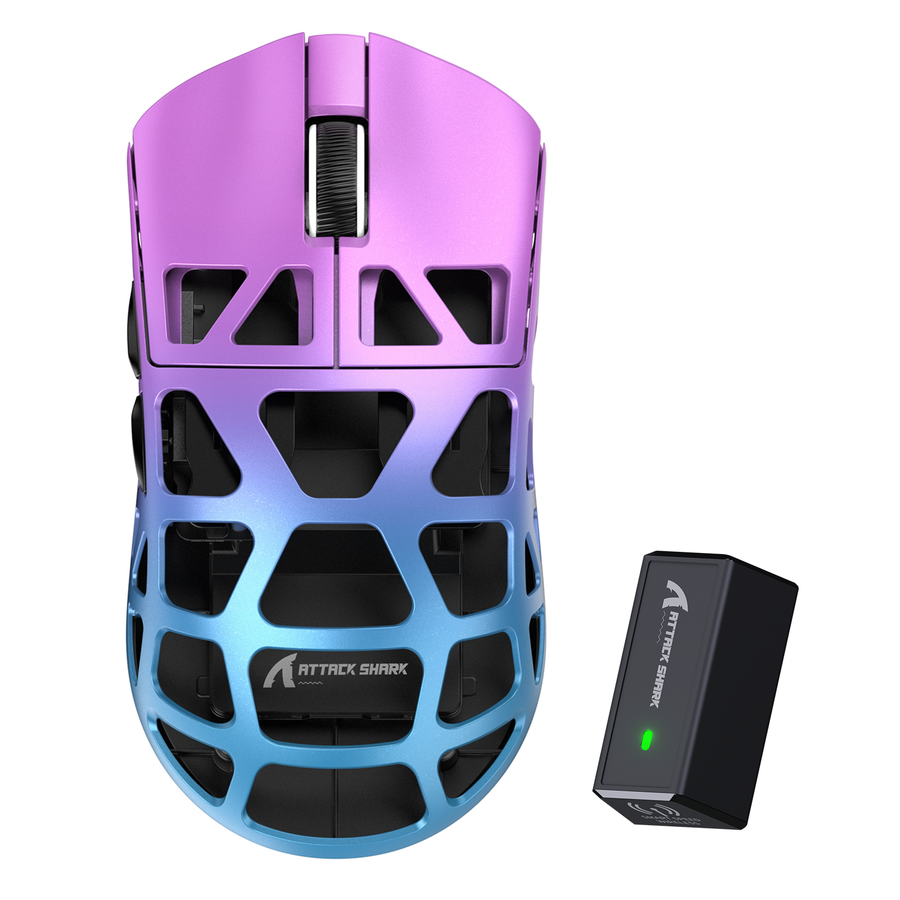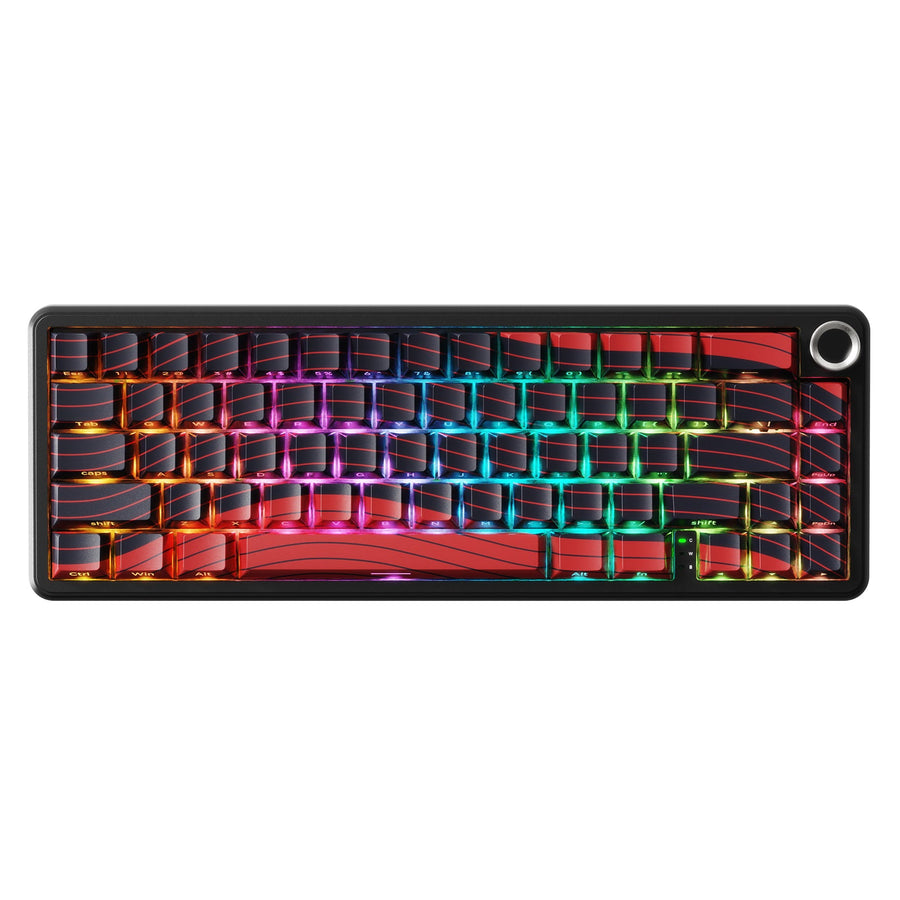



Antes de emparejar nada, anota lo que puede hacer cada dispositivo. Haz una lista separada del teclado y el ratón, apunta todos los modos de conexión compatibles con cada uno y relaciona cada modo con el receptor o equipo anfitrión Bluetooth correspondiente. Este esquema de conexión evita que un escritorio con varios dispositivos se convierta después en un juego de adivinanzas.

Empieza con un esquema de conexión antes de emparejar
Usa un solo receptor para ambos dispositivos únicamente cuando la documentación del producto correspondiente confirme explícitamente el emparejamiento compartido. De lo contrario, crea una fila por dispositivo con el modo que utilizarás, el receptor o equipo anfitrión Bluetooth que necesita y su ruta alternativa.

Toma un bloc de notas o abre una nota en el teléfono y crea una fila por dispositivo: nombre del dispositivo, modo que utilizarás (Bluetooth, receptor de 2,4 GHz o cable USB), identidad del receptor o equipo anfitrión Bluetooth con el que se emparejará, puerto que planeas usar y una alternativa con cable si el dispositivo admite el modo con cable.
Consulta la caja o el manual de cada dispositivo antes de pulsar un botón de emparejamiento. Cada teclado y ratón inalámbrico tiene sus propios modos compatibles, y el receptor incluido debe considerarse asignado a su dispositivo original, salvo que la documentación del fabricante indique lo contrario.
No des por hecho que dos dongles USB de aspecto similar son intercambiables. Si quieres que un solo receptor controle tanto el teclado como el ratón, confirma primero el emparejamiento compartido en la documentación del producto. De lo contrario, asigna cada receptor a su propio dispositivo y usa este esquema cada vez que cambies de modo, muevas un puerto o pruebes a restablecer la conexión más adelante.
Elige Bluetooth, receptor de 2,4 GHz o modo con cable para tu escritorio
Elige Bluetooth cuando tanto el equipo anfitrión como el periférico lo admitan; elige una ruta documentada con receptor de 2,4 GHz cuando el receptor correspondiente y un puerto USB del equipo se adapten a tu escritorio; y elige el modo con cable para cargar, recuperar la conexión o cuando el equipo no pueda completar la conexión inalámbrica, siempre que el dispositivo admita conectividad por cable.
| Ruta de conexión | Situación ideal | Equilibrio de la configuración | Alternativa útil |
|---|---|---|---|
| Bluetooth | Portátil u ordenador de sobremesa con Bluetooth integrado y pocos puertos USB | No hay ningún dongle que perder, pero solo funciona si tanto el equipo host como el dispositivo son compatibles | Usa una conexión documentada de 2,4 GHz o por cable, si es compatible |
| Receptor de 2,4 GHz | Configuración de un ordenador de sobremesa gaming con un puerto USB libre para el dispositivo | Utiliza un receptor dedicado y un puerto USB | Prueba otro puerto para solucionar problemas |
| USB con cable | Carga, comprobaciones de la configuración inicial o un equipo host sin compatibilidad inalámbrica, cuando el dispositivo admita el modo con cable | Elimina las variables inalámbricas | Usa el cable suministrado únicamente a través de la conexión por cable documentada del dispositivo |
Para un ordenador de sobremesa gaming con puertos libres, un receptor dedicado de 2,4 GHz puede ser la opción más sencilla. En un portátil con pocos puertos USB, Bluetooth puede ahorrar puertos si ambos dispositivos lo admiten. En un escritorio mixto con dispositivos de tres modos, ten preparado un respaldo por cable documentado para cualquier dispositivo cuya conexión inalámbrica falle. Al solucionar problemas, el modo con cable puede ayudar a determinar si el problema está en la conexión inalámbrica, pero solo en un dispositivo que admita conectividad por cable.
Empareja un dispositivo cada vez y etiqueta todos los receptores
Empareja primero el teclado, confirma que funciona, etiqueta su receptor y solo después pasa al ratón. Trabajar con los dispositivos de uno en uno ayuda a evitar que un receptor se reasigne al periférico equivocado.
- Reúne ambos dispositivos, sus receptores, cables y algunas etiquetas antes de empezar. Mantén separados los dongles no emparejados para no confundirlos.
- Consulta el manual de cada dispositivo para comprobar la posición correcta del selector de modo y la secuencia de emparejamiento.
- Empareja solo el teclado. Escribe algunos caracteres para confirmar que responde y, después, etiqueta su receptor o el equipo host Bluetooth con el nombre del dispositivo.
- Anota el puerto que utiliza el receptor del teclado o indica que funciona mediante Bluetooth.
- Empareja solo el ratón. Mueve el cursor y haz clic en cada botón para confirmar que responde; después, etiqueta su receptor de la misma manera.
- Pon el ordenador en suspensión y reactívalo una vez para confirmar que ambos dispositivos se vuelven a conectar antes de ordenar los cables.
Conecta cada receptor directamente al equipo host durante esta primera comprobación, en lugar de hacerlo a través de un hub o una base. Así evitarás que los problemas de detección interfieran en la primera prueba.
Coloca los receptores para conseguir una disposición del escritorio limpia y estable
Mantén cada receptor conectado directamente al equipo host siempre que puedas. Una conexión directa te proporciona una referencia clara antes de añadir un hub, conmutador o base al conjunto.
Una vez emparejados ambos dispositivos, conserva anotada la identidad de cada receptor, incluso después de reorganizar el escritorio. Es fácil desenchufar un adaptador etiquetado al recoger los cables y perder de vista a qué dispositivo pertenece.
Si un dispositivo de 2,4 GHz comienza a funcionar con interrupciones o pierde la conexión en lugar de permanecer completamente desconectado, prueba primero con otro puerto USB y luego aleja el receptor de los equipos cercanos, especialmente de otros dispositivos y cables USB 3.0. Nuestra guía sobre las interferencias de USB 3.0 explica por qué el hardware USB 3.0 puede generar interferencias de radio cerca de un receptor de 2,4 GHz. Si al mover el receptor desaparecen las interrupciones, considéralo una posible causa local, no una prueba de que todos los puertos USB 3.0 sean problemáticos. Si no cambia nada, el problema podría estar relacionado con la coincidencia entre el modo y el receptor, y no con la ubicación.
Recupera un dispositivo que no vuelve a conectarse después de la suspensión o de cambiar de modo
Empieza por la comprobación menos invasiva y ve ampliando el diagnóstico: confirma que el dispositivo sigue configurado en el modo con el que lo emparejaste, que tiene alimentación o carga, y que estás utilizando el receptor que registraste para él. Un cambio de modo accidental o un receptor que terminó en el puerto equivocado pueden explicar que no vuelva a conectarse.
Si el modo y la alimentación son correctos, conecta el receptor directamente al equipo anfitrión y prueba otro puerto antes de suponer que existe una avería más profunda. Un dispositivo que no se detecta en absoluto requiere comprobar el modo, el receptor y la ruta hasta el equipo anfitrión. Un dispositivo que se conecta, pero funciona de forma errática, requiere comprobar la ubicación, incluido alejar el receptor de otros dispositivos y cables USB 3.0.
Si el dispositivo sigue sin volver a conectarse, vuelve a emparejarlo únicamente mediante el proceso documentado para ese modelo. El comportamiento y las soluciones relacionados con la suspensión varían según el producto y la configuración, por lo que no existe una solución universal que aplicar aquí. Si el periférico admite el modo con cable, conéctalo para realizar una prueba de aislamiento. Si el cable funciona, céntrate en la configuración inalámbrica; si fallan tanto la conexión con cable como la inalámbrica, consulta la documentación de soporte actual del fabricante para el dispositivo.
Fija la configuración y conserva una alternativa con cable
Una vez que ambos dispositivos vuelvan a conectarse de forma fiable, conserva el mismo registro de conexión utilizado durante la configuración: el modo de cada dispositivo, su receptor etiquetado o el equipo host Bluetooth, y el puerto que utiliza. Organiza u oculta los cables solo después de superar esa prueba de activación, no antes.
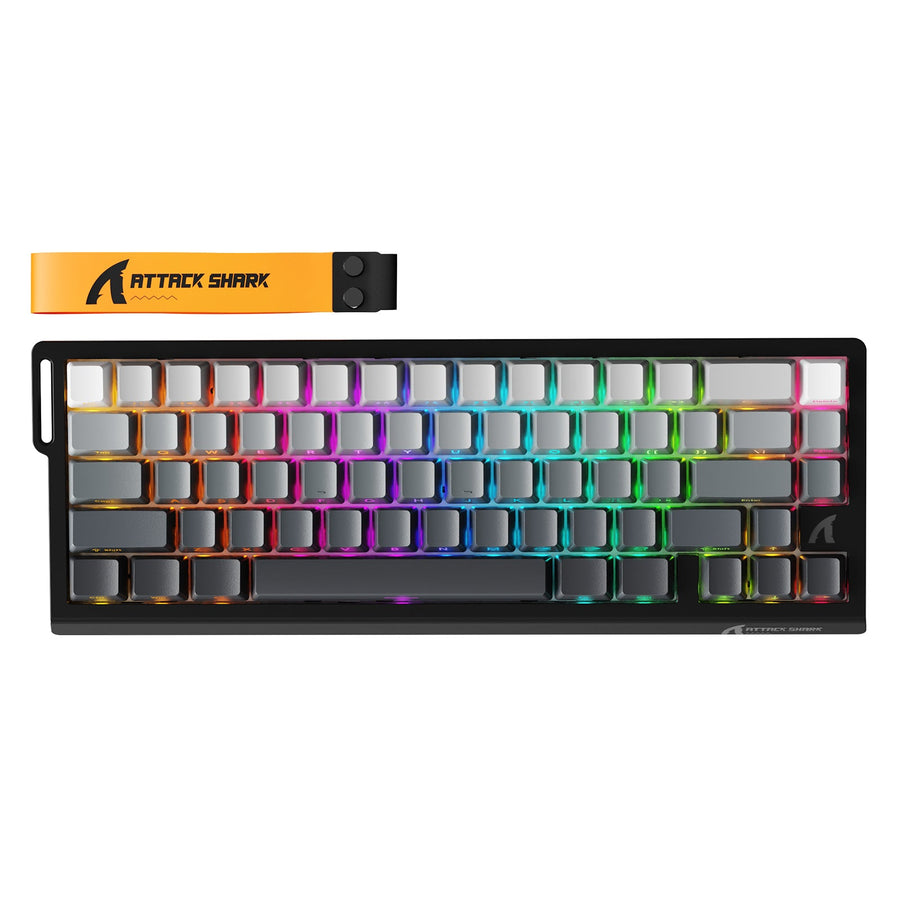
Si quieres un teclado de tres modos con Bluetooth, un receptor de 2,4 GHz y conectividad por cable USB-C, nuestro teclado X68 PRO HE es compatible con los tres, por lo que una conexión inalámbrica interrumpida aún deja un procedimiento con cable documentado para realizar pruebas. Para el ratón, elige un modelo cuya documentación indique que admite el modo con cable antes de considerar el cable como alternativa.
Elige como predeterminados el modo y el puerto que superen la prueba de activación. Si un dispositivo sigue fallando, deja accesibles su receptor y cable, utiliza el procedimiento con cable documentado cuando el dispositivo lo admita y contacta con el equipo de asistencia del fabricante indicando el modo y el puerto registrados.
Preguntas frecuentes
¿Cómo sé si mi dispositivo está en modo Bluetooth o de 2,4 GHz?
Comprueba el interruptor de modo, la luz indicadora o el manual de tu teclado o ratón específico; después, utiliza el proceso de emparejamiento correspondiente: la configuración de Bluetooth del equipo host para el modo Bluetooth, o el receptor emparejado para el modo de 2,4 GHz. La posición exacta del interruptor y el significado del indicador varían según el modelo, por lo que el manual es la forma más rápida de confirmarlo.
¿Por qué se desconecta el ratón después del modo de suspensión?
El comportamiento y las soluciones relacionados con la suspensión varían según el producto y la configuración. Primero, comprueba el modo activo y la alimentación. Si el ratón sigue sin estar disponible, utiliza el procedimiento de recuperación documentado para ese modelo en lugar de aplicar un ajuste de suspensión universal.
¿Puedo usar un solo receptor para un teclado y un ratón?
Solo si la documentación del producto para esos dispositivos específicos confirma explícitamente el emparejamiento con un receptor compartido. De lo contrario, asigna cada receptor a su dispositivo original o usa Bluetooth cuando el equipo host y ambos periféricos sean compatibles.
¿Qué debo hacer si no se detecta el receptor?
Confirma que el dispositivo esté en modo receptor y tenga alimentación; después, conecta el receptor directamente al equipo host en lugar de hacerlo mediante un hub. Prueba con otro puerto USB y aleja el receptor de los equipos cercanos. Si aún no se detecta, sigue los pasos de emparejamiento documentados para ese modelo o contacta con el servicio de asistencia.