


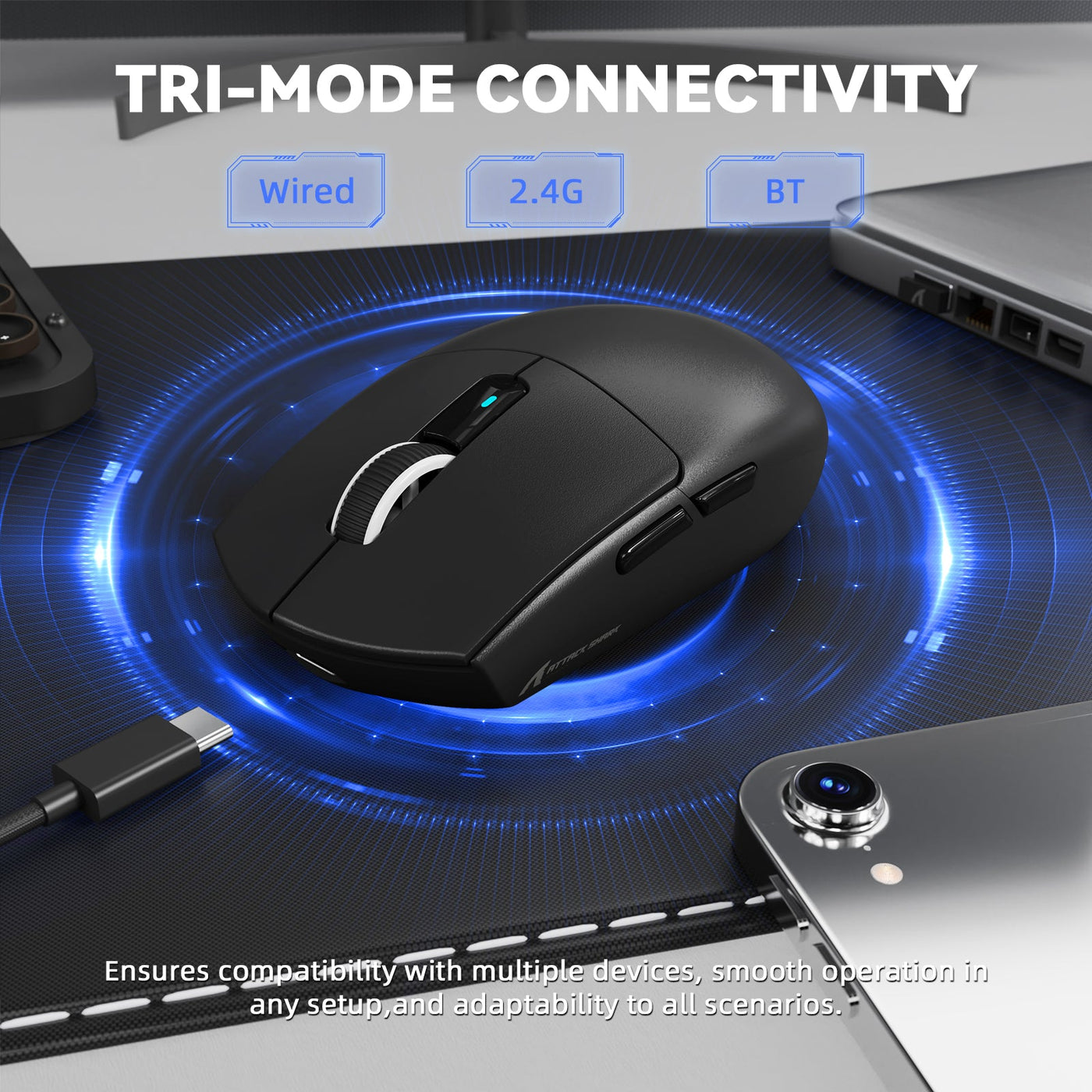
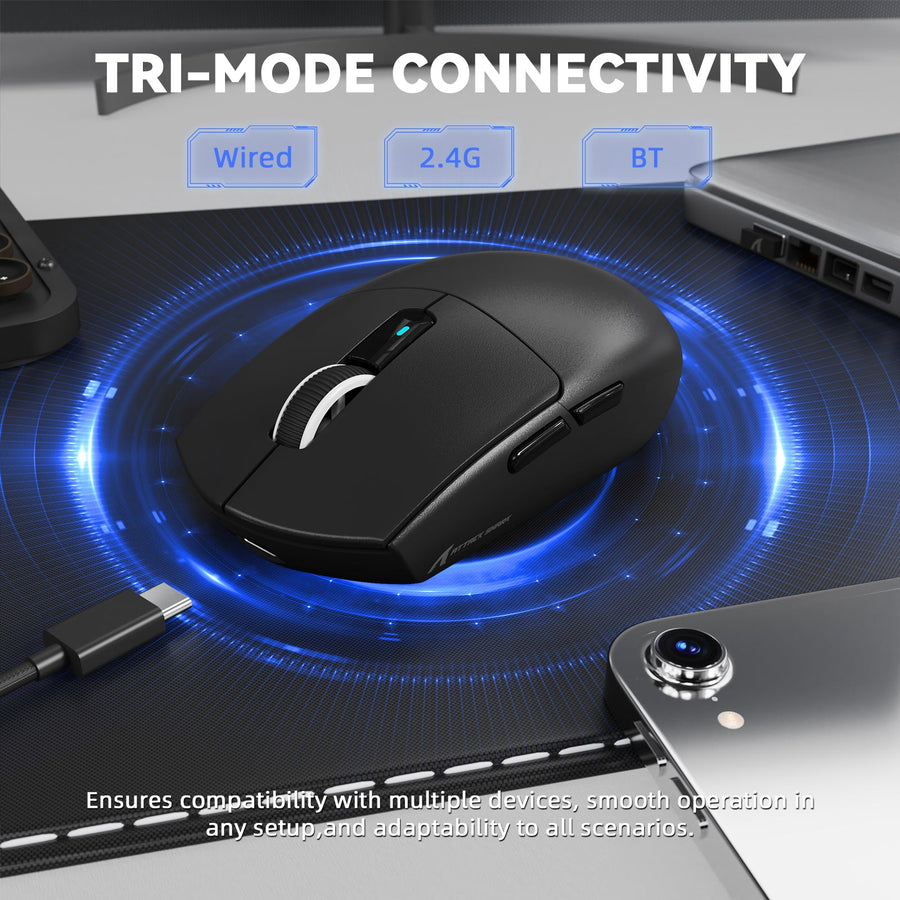
Si estás solucionando problemas de desconexión del ratón inalámbrico para juegos, comienza con dos pruebas reversibles: mueve el receptor a una posición despejada y conéctalo directamente a un puerto USB diferente en lugar de usar un hub o base. Repite la misma acción en el juego o escritorio después de cada cambio. Si el síntoma cambia, el receptor o la ruta USB es el principal sospechoso. Si no, continúa con las comprobaciones de batería, suspensión, emparejamiento, software, interferencias y entre computadoras antes de considerar un reemplazo.

Ratón inalámbrico para juegos que se desconecta: comienza con el receptor y la conexión USB
El primer paso más rápido es una comparación de una variable de la ruta de conexión física. Cambia primero la posición del receptor y luego compara un puerto USB directo con la ruta que fue inestable. Una comparación directo versus hub es una heurística útil para solucionar problemas, no una regla universal de USB.
Acerca el receptor y colócalo en un lugar abierto
Coloca el receptor donde tenga un camino corto y razonablemente despejado hacia el ratón, usando solo el hardware de extensión suministrado con el ratón o documentado para ese modelo. Mantén el ratón, la superficie, el juego y el patrón de movimiento iguales mientras vuelves a probar.
- Cambia solo la posición del receptor.
- Repite la acción que causó la desconexión, como una sesión de juego o movimientos repetidos en el escritorio.
- Observa si el ratón se desconecta durante el uso activo, después de estar inactivo o en ambas situaciones.
Si el ratón se estabiliza, mantén la nueva ubicación como el principal sospechoso de la configuración. Ese resultado identifica un cambio en la ruta de conexión, no una causa universal. Para más ideas sobre la colocación, consulta estos consejos para la colocación del receptor.

Evite el concentrador, base o puerto sospechoso
Conecte el receptor directamente a otro puerto USB del equipo, evitando el concentrador, base o ruta del panel frontal involucrados en la falla. Mantenga el mismo ratón y receptor, luego reconecte el intermediario original para una comparación controlada.
- Pruebe el receptor directamente en el equipo.
- Repita la prueba de falla original.
- Reconecte a través del concentrador o base y realice la prueba nuevamente.
Si la falla aparece solo a través de un puerto, concentrador, base o ruta del panel frontal, mantenga ese intermediario bajo sospecha y use la conexión directa estable mientras continúa. Una comparación directa versus intermediaria es más útil que cambiar varias variables USB y de software a la vez. Esta guía de interferencia USB puede proporcionar contexto adicional sin establecer una regla universal para los puertos.
Verifique el comportamiento de carga, batería y suspensión
Separe las interrupciones durante el movimiento activo de los problemas que aparecen solo después de que el ratón ha estado inactivo. Cargue el ratón o reemplace su batería según las instrucciones del modelo, luego compare el uso activo con una prueba de inactividad y activación.
- Si el ratón pierde conexión mientras se mueve continuamente o se juega, siga investigando la ruta física, el emparejamiento, el software, el entorno y el equipo.
- Si principalmente deja de responder después de estar inactivo o al activarse, inspeccione el comportamiento documentado de suspensión, batería y energía del modelo exacto. La configuración relevante puede estar en la utilidad del ratón o en Windows, y su nombre y comportamiento varían según el modelo.
- Realice un cambio de configuración documentado a la vez, vuelva a probar el mismo patrón de inactividad y activación, y restaure el cambio si no ayuda.
Una carga conocida y adecuada hace que la comparación sea más útil, pero no existe un porcentaje universal de batería, tiempo de funcionamiento o intervalo de suspensión para cada ratón inalámbrico para juegos. No desactive la gestión amplia de energía como solución genérica.
Reempareje el ratón antes de verificar actualizaciones
Utilice el reemparejamiento después de haber controlado la ruta del receptor y el estado de carga. Si el emparejamiento no cambia el resultado, pase a la guía exacta de software y firmware en lugar de intentar una utilidad o archivo genérico.
Utilice el reemparejamiento como una prueba controlada
Primero identifica el modelo exacto del ratón y receptor. Luego sigue el procedimiento de emparejamiento en las instrucciones actuales de ese modelo y no cambies nada más durante la prueba.
- Mantén el receptor en la posición más estable y el camino USB directo identificado anteriormente.
- Sigue solo el proceso de emparejamiento documentado para ese ratón y receptor.
- Repite las mismas pruebas de uso activo y activación en reposo después.
Un reemparejamiento fallido no prueba que el ratón esté defectuoso. Simplemente desplaza la siguiente comparación útil hacia el software documentado, la interferencia ambiental o la prueba en otra computadora.
Revisa cuidadosamente el firmware, los controladores y las actualizaciones de Windows.
Registra el modelo del ratón y las versiones actuales de software o firmware antes de hacer una actualización. Usa solo las descargas destinadas para ese ratón y receptor exactos, y sigue las instrucciones de instalación suministradas sin improvisar una secuencia de botones, reversión o archivo de firmware.
Usa esta secuencia corta para la verificación del software:
- Registra el modelo exacto, el receptor y las versiones actuales.
- Aplica solo un cambio documentado de software, controlador o firmware.
- Vuelve a probar el síntoma original de uso activo o activación en reposo antes de hacer otro cambio.
El comportamiento del firmware, las utilidades disponibles, los requisitos de los controladores y las opciones de recuperación varían según el modelo. Si usas nuestras descargas de soporte para ratones, selecciona las instrucciones y archivos que coincidan con tu dispositivo exacto en lugar de tratar la colección como una solución universal.
Prueba la interferencia inalámbrica alrededor de la configuración.
Si la colocación del receptor y la prueba directa por USB no explican la caída, aísla la configuración circundante una variable a la vez. El objetivo es encontrar si un cambio ambiental repetible altera el síntoma, no probar un mecanismo de radio en particular. Una comparación controlada de interferencias respalda este método de prueba sin establecer un espacio universal de RF o una causa única.
- Mueve temporalmente un transmisor inalámbrico cercano, un dispositivo USB de alta actividad, una unidad externa, un conjunto de cables o una obstrucción metálica.
- Repite la misma prueba en el juego o escritorio.
- Restaura ese elemento, cambia una variable diferente y prueba de nuevo.
- Si un cambio mejora el resultado, restáuralo una vez más para ver si el síntoma vuelve.
Si varios dispositivos inalámbricos se vuelven inestables juntos, el entorno o la disposición del escritorio se vuelven más plausibles. Si solo este ratón falla en configuraciones limpias, prioriza la ruta del ratón o receptor. Evita reglas exactas de espaciamiento o afirmaciones de que la carga de juego siempre causa desconexiones porque esas condiciones varían según el hardware y los sistemas. Para configuraciones saturadas, esta guía sobre interferencias inalámbricas en LANs es un seguimiento relevante.
Prueba otro equipo y sigue el resultado
Usa otro equipo compatible como prueba de aislamiento tras las comprobaciones físicas, de carga, emparejamiento y software documentadas. Usa el mismo ratón y receptor, un estado de carga comparable, una conexión USB directa y el patrón de fallo original en lugar de una comprobación rápida del cursor. Esta comparación entre equipos es más útil cuando reproduces la carga de trabajo original en lugar de revisar brevemente el cursor.
| Resultado de la comparación | Lo que sugiere | Próxima acción |
|---|---|---|
| Estable en otro equipo | Es más probable que esté involucrado el PC original o su configuración. | Vuelve a revisar su ruta USB, controladores, configuraciones de energía y entorno. |
| Inestable en ambos equipos | El ratón o receptor sigue siendo un sospechoso más probable tras las comprobaciones documentadas. | Contacta con el soporte específico del modelo o evalúa el reemplazo según la política actual del producto. |
| Fallo no reproducido | La prueba es inconclusa. | Repite la misma carga de trabajo el tiempo suficiente para reproducir el síntoma original. |
Un resultado estable en otro lugar apunta de nuevo al equipo original o su configuración, mientras que una falla repetible en ambos equipos apoya la evaluación de soporte o reemplazo. Una comparación fallida, o una prueba que no reproduce la desconexión, no es suficiente para declarar un defecto de hardware.
El camino práctico es mantener el receptor y la configuración USB estables, luego seguir la rama que coincida con el síntoma: guía de energía específica del modelo para fallos de activación en reposo, pasos documentados de emparejamiento o software para problemas de conexión, aislamiento ambiental para cambios relacionados con la configuración y evaluación de soporte cuando la misma falla se presenta en el ratón en otro equipo.
Preguntas frecuentes
Estas respuestas utilizan el patrón de síntomas y los resultados de la comparación para delimitar el siguiente paso en la solución de problemas. No asumen que una causa o una solución se aplique a todos los modelos.
¿Por qué mi ratón inalámbrico para juegos se sigue desconectando durante una partida?
La causa probable depende de qué cambia el síntoma. Comience con una comparación del receptor o la ruta USB. Una desconexión que ocurre solo tras inactividad apunta al comportamiento específico de suspensión o energía del modelo. Si el fallo persiste tras esas comprobaciones y sigue el mismo ratón y receptor a otro ordenador, el soporte es más adecuado que cambios genéricos repetidos en la configuración.
¿Qué debo probar primero cuando un ratón inalámbrico se sigue desconectando?
Mueva el receptor a una posición más despejada, conéctelo directamente a otro puerto USB y repita la misma acción en el juego o escritorio. Esto le da una comparación de la ruta física antes de cambiar el emparejamiento, firmware, controladores o configuraciones de energía.
¿Qué ayuda cuando un ratón inalámbrico para juegos se desconecta durante el uso activo?
Registre si la desconexión ocurre mientras mueve el ratón o solo después de estar inactivo. Los fallos en uso activo requieren continuar revisando la ruta del receptor, el emparejamiento, el software, la configuración circundante y otro ordenador. Los fallos tras inactividad apuntan primero al comportamiento documentado de suspensión y energía del modelo exacto.
¿Puede un hub o dock USB causar que un ratón inalámbrico para juegos se desconecte?
Puede ser parte del camino del fallo en una configuración particular. Compare el receptor directamente en el ordenador con el mismo receptor a través del hub o dock original. Si la desconexión aparece solo a través del intermediario, use la ruta directa estable y trate al hub, dock o puerto como el principal sospechoso.
¿Ayuda probar el ratón en otro ordenador a encontrar el problema?
Sí, cuando repite el mismo patrón de fallo con el mismo ratón, receptor, conexión USB directa y estado de carga comparable. Un rendimiento estable en el segundo ordenador apunta al PC o configuración original. El fallo repetido en ambos apoya la evaluación de soporte o reemplazo específico del modelo, pero una prueba corta que no reproduce el problema es inconclusa.
¿Podrían las baterías bajas o las configuraciones de suspensión causar desconexiones en un ratón inalámbrico?
Son más relevantes cuando el ratón deja de responder tras estar inactivo o al despertar que cuando se desconecta durante un movimiento continuo. Use la guía documentada de batería, suspensión y gestión de energía del modelo exacto, y pruebe un cambio a la vez. Evite aplicar un tiempo universal, un umbral de batería o una configuración amplia de Windows a todos los ratones.