


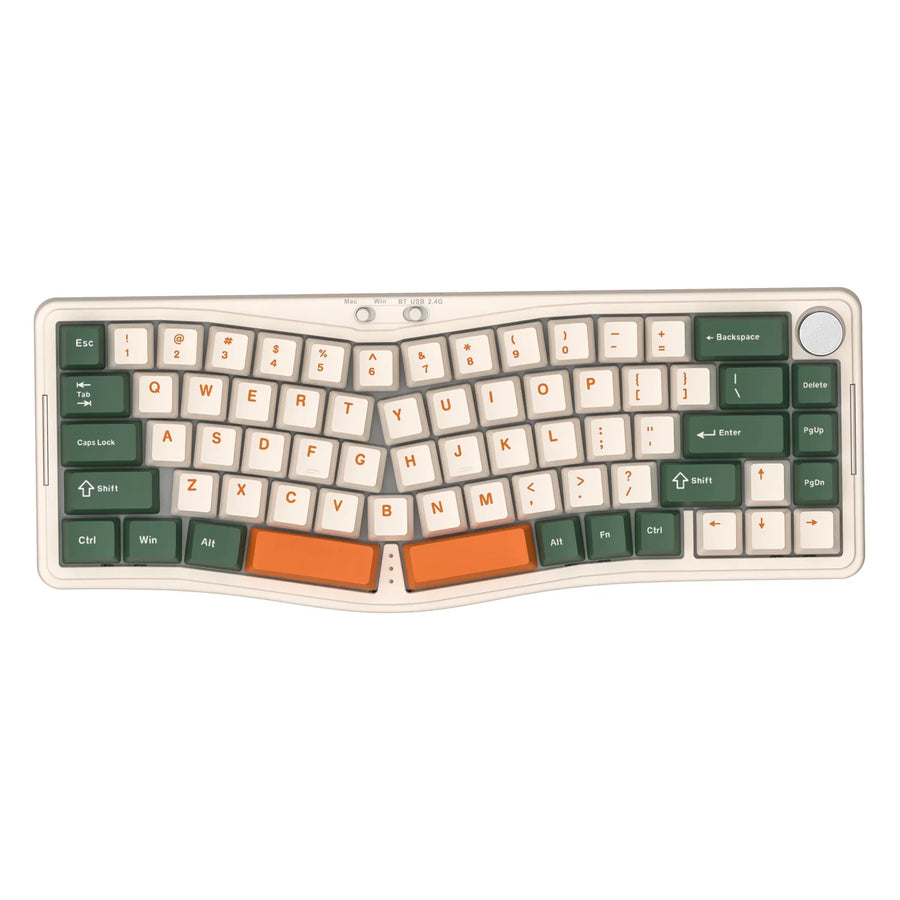
VIA permite reasignar teclas, crear capas de funciones y guardar el resultado directamente en la memoria integrada de un teclado mecánico, pero solo en modelos con una definición de VIA coincidente. Si tu teclado aparece en la lista de dispositivos compatibles con VIA, el proceso es sencillo: conéctalo, confirma la distribución, reasigna una tecla, pruébala, crea una capa si quieres y, después, guarda los cambios y verifica que se conserven tras volver a conectarlo.
Los teclados gaming inalámbricos añaden una variable que conviene comprobar primero. La configuración documentada de VIA se realiza mediante USB, así que confirma las instrucciones de conexión de tu modelo exacto antes de asumir que el modo inalámbrico Bluetooth o 2.4G permitirá usar VIA de la misma forma.
Conclusiones clave
- VIA solo funciona con teclados que tengan una definición compatible; la etiqueta «mecánico» o «inalámbrico» por sí sola no confirma la compatibilidad.
- El USB es la conexión de referencia documentada por VIA, así que consulta por separado las instrucciones específicas para conexiones inalámbricas antes de depender de Bluetooth o 2.4G.
- Reasigna una tecla cada vez y pruébala físicamente antes de modificar más asignaciones.
- Una capa necesita su propia tecla de acceso y al menos una asignación alternativa probada; VIA utiliza cuatro capas dinámicas de forma predeterminada, pero el firmware puede variar.
- Un cambio que parece aplicado en VIA no se confirma hasta que se conserva después de desconectar y volver a conectar el teclado.
Qué hace VIA y proceso de reasignación
VIA es una interfaz de configuración basada en la web creada para teclados mecánicos con tecnología QMK, que permite personalizar mapas de teclas, macros y ajustes RGB compatibles sin recompilar el firmware. No es una herramienta universal para teclados: solo funciona con modelos que incluyen una definición de teclado coincidente.
El proceso práctico es el siguiente: conecta el teclado según el método documentado, deja que VIA lo identifique, confirma que la distribución en pantalla coincida con la de tu teclado físico, reasigna y prueba una tecla, crea una capa si quieres accesos directos alternativos y, después, guarda los cambios y vuelve a conectar el teclado para confirmar que se han conservado en la memoria del hardware. Cada sección siguiente cubre una parte de esta secuencia.
Requisitos previos y conexión del teclado
Antes de abrir VIA, confirma tres cosas: que tu modelo o revisión exactos sean compatibles, que la distribución mostrada coincida con la de tu teclado y que tengas un registro de las asignaciones de teclas actuales. Comprobarlo primero evita reasignar la tecla física equivocada o interpretar un problema de compatibilidad como un error de software.
Comprueba el modelo y la distribución exactos
- Busca el modelo y la revisión exactos de tu teclado en el directorio de teclados compatibles con VIA, en lugar de asumir que basta con que aparezca la etiqueta «programable» o «mecánico».
- Compara el diseño que muestra VIA, incluidos los codificadores giratorios y los controles de iluminación, con el teclado físico que tienes delante.
- Anota o haz una captura de pantalla de tus asignaciones actuales antes de cambiar nada, para poder restaurarlas si es necesario.
VIA necesita una definición del teclado e identificadores USB para mostrar el diseño físico correcto y los controles configurables de tu modelo, por lo que una coincidencia exacta es más importante que una categoría general de producto.

Conéctate mediante el método documentado
Conecta primero el teclado mediante USB; este es el método de conexión de referencia documentado por VIA. Si tu teclado también ofrece conexión inalámbrica 2.4G o Bluetooth, considera esos modos específicos del modelo en lugar de suponer que expondrán VIA de la misma forma que USB, y consulta las instrucciones de configuración del modelo exacto antes de utilizarlos.
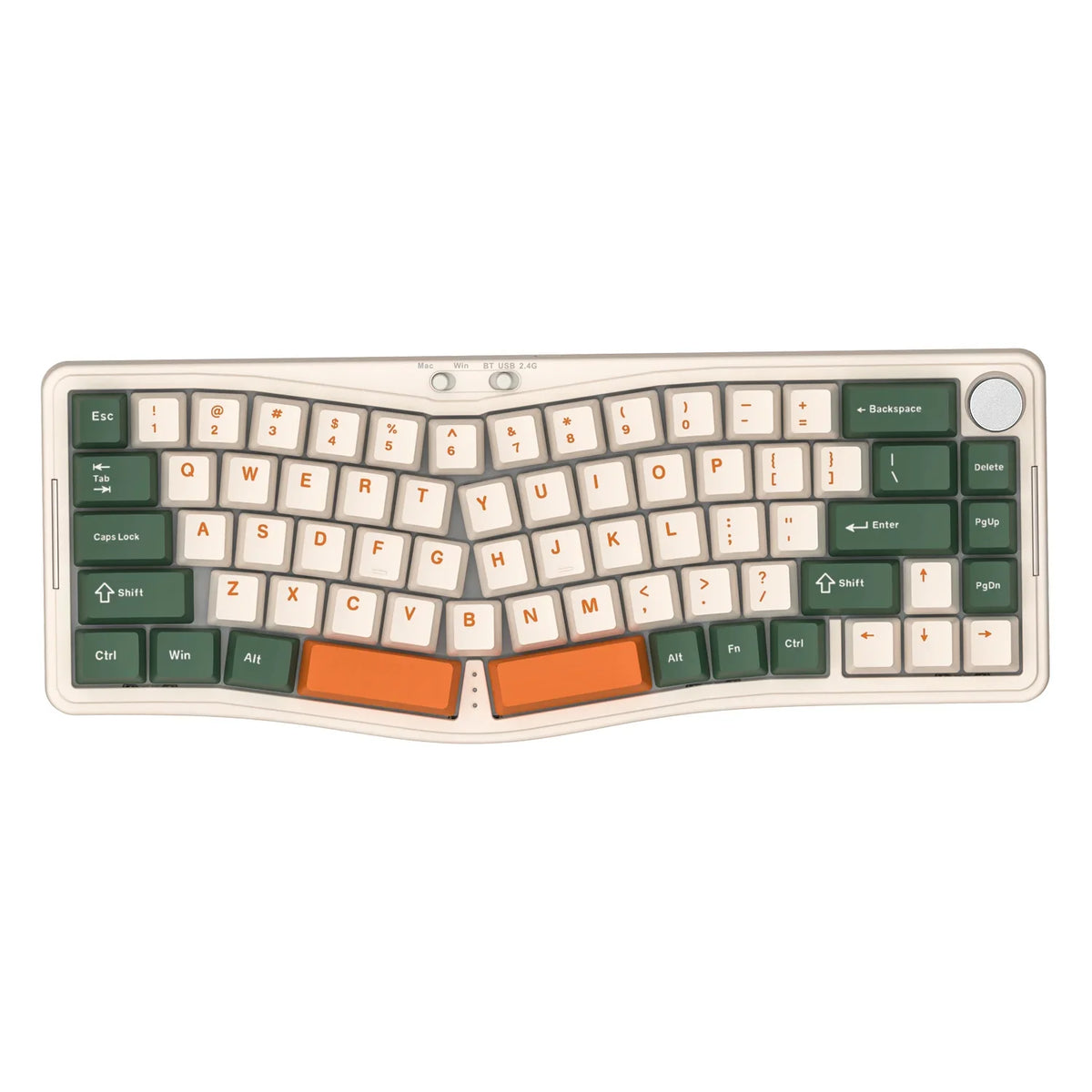
Nuestro teclado AKS068 PRO VIA admite conexiones USB-C por cable, 2.4G y Bluetooth, además de programación mediante VIA, pero esa página del producto abarca la conectividad por cable e inalámbrica en general; por sí sola no confirma qué modo utiliza VIA para la reasignación en ese modelo. Empieza con la conexión por cable, a menos que la documentación de tu modelo indique lo contrario.
Paso a paso: reasignar y probar una tecla
Trabaja con una tecla a la vez para confirmar cada cambio antes de continuar.
- Abre la vista de mapa de teclas o configuración en VIA una vez que detecte e identifique tu teclado.
- Selecciona la capa que quieras editar; la mayoría de las configuraciones comienzan en la capa base.
- Haz clic en la tecla física del diseño mostrado que quieras cambiar.
- Elige el código de tecla o la función de reemplazo en el selector de códigos de tecla de VIA.
- Aplica el cambio y prueba inmediatamente la tecla física en un campo de texto o en la aplicación donde piensas utilizarla.
- Si la tecla sigue comportándose como antes, comprueba qué capa está activa actualmente en el teclado antes de asumir que la reasignación ha fallado.
Anota la asignación original hasta confirmar que la nueva funciona como esperabas. Así, una reasignación equivocada te costará unos segundos, no perder un atajo.
Capas de funciones y atajos
Una capa es un mapa de teclas alternativo al que cambias mientras mantienes pulsada o activas una tecla designada, y resulta útil para atajos de productividad o un mapa de teclas temporal para juegos sin cambiar permanentemente tu distribución base.
Elige una capa alternativa práctica
Decide para qué sirve la capa alternativa antes de asignar teclas. Una capa de productividad podría colocar controles multimedia, flechas de navegación o teclas de función en teclas que ya pulsas con frecuencia. Una capa de juego podría intercambiar unas pocas teclas por comandos alternativos durante una sesión de juego. Piensa en la capa base y la alternativa como dos capas distintas y mantén pequeña la primera versión: una tecla de acceso y unas pocas asignaciones alternativas que puedas probar de inmediato.
Asigna y prueba el acceso a la capa
- Coloca el código de tecla de acceso a la capa en una tecla fácil de alcanzar sin mirar, como una tecla de función libre o un modificador.
- Asigna solo las teclas alternativas que puedas verificar de inmediato, en lugar de completar toda la capa de una vez.
- Prueba primero la capa base, activa la capa alternativa y vuelve a probar; después suelta la tecla de acceso o desactívala y confirma que la capa base responde con normalidad.
VIA incluye capas dinámicas dependientes del firmware, con cuatro capas disponibles de forma predeterminada. El firmware de tu teclado puede ofrecer un número diferente, y cada capa adicional utiliza más memoria del teclado, así que considera cuatro como un punto de partida, no como un límite fijo.
Guarda y verifica el mapa de teclas en la memoria del teclado
Un cambio que se ve correcto dentro de VIA no se confirma hasta que sobrevive a una desconexión y reconexión completas. Verificarlo permite distinguir un mapa de teclas almacenado realmente en el hardware de una configuración que solo existe mientras la interfaz está abierta.
Aplica y prueba mientras está conectado
- Aplica el cambio del mapa de teclas mediante la interfaz de VIA.
- Prueba la tecla modificada y cualquier capa que hayas creado mientras el teclado permanece conectado.
- Anota tu mapa de teclas original para poder restaurarlo si la nueva versión causa problemas.
Vuelve a conectar y confirma la persistencia
- Desconecta el teclado y vuelve a conectarlo usando el mismo método de conexión documentado que utilizaste para configurarlo.
- Vuelve a probar directamente desde el teclado físico la tecla y la capa modificadas, sin volver a abrir VIA.
- Si la tecla o la capa vuelve a su comportamiento anterior, deja de considerar la pantalla de VIA como prueba de que se guardó el cambio y consulta la documentación del firmware de tu modelo exacto para comprobar cómo gestiona la memoria.
El firmware compatible se comunica con VIA mediante USB y la memoria del teclado, y almacena mapas de teclas y configuraciones compatibles en memoria no volátil para que permanezcan después de desconectarlo. No todos los modelos ni configuraciones persisten de la misma manera, por lo que la prueba de reconexión es más importante que el cambio mostrado en pantalla.
Solución de problemas mediante la reasignación
Relaciona tu síntoma con una acción en lugar de repetir toda la secuencia de configuración.
- VIA no detecta el teclado: Vuelve a comprobar que el modelo exacto sea compatible, confirma que estás usando la conexión USB documentada y verifica que se haya cargado la definición correcta del teclado. El modo inalámbrico es un motivo común de que no se detecte el teclado en modelos en los que no se ha confirmado que VIA funcione de forma inalámbrica.
- La distribución mostrada no coincide con tu teclado: Deja de editar. Una discrepancia en la distribución normalmente significa que se cargó la definición incorrecta, y reasignar teclas sobre ella asignará la tecla física equivocada.
- Una reasignación parece haber cambiado, pero la tecla sigue comportándose igual: Comprueba qué capa está activa actualmente antes de asumir que la asignación falló; una edición realizada en la capa incorrecta no aparecerá en la capa que estás probando.
- Una capa no se activa: Confirma que la tecla de acceso a la capa se haya asignado y aplicado correctamente; después, vuelve a probar manteniendo esa tecla presionada o activándola, según lo requiera el comportamiento de tu teclado.
- Los cambios desaparecen después de volver a conectar: Repite una vez la prueba de desconexión y reconexión. Si el resultado sigue restableciéndose, es probable que el problema sea específico del firmware y no un error de configuración de VIA; la página de descargas de controladores y firmware de tu modelo es el siguiente lugar que debes consultar para buscar un archivo actualizado.
Preguntas frecuentes
¿Puedo usar VIA con un teclado mecánico inalámbrico?
Una opción de conexión inalámbrica no confirma por sí sola la compatibilidad con VIA mediante esa conexión. La ruta de configuración documentada de VIA es mediante USB, así que empieza por ahí y consulta las instrucciones específicas de tu modelo antes de esperar que Bluetooth o 2.4G hagan que VIA funcione de la misma manera.
¿Por qué VIA muestra mi tecla nueva, pero el teclado sigue comportándose igual?
Esto normalmente significa que la edición se aplicó a una capa distinta de la que estás probando, o que la capa activa del teclado no es la que editaste. Comprueba la capa activa y vuelve a probar la tecla física antes de cambiar cualquier otra cosa.
¿Mi mapa de teclas de VIA seguirá guardado después de desconectar el teclado?
El firmware compatible guarda los mapas de teclas compatibles en la memoria no volátil del teclado, por lo que la mayoría de los cambios se conservan después de desconectarlo. Si una asignación se restablece al volver a conectarlo, considéralo un problema específico del firmware del modelo y consulta la documentación de tu teclado en lugar de asumir que VIA ha fallado.
¿Cuántas capas puedo crear en VIA?
VIA usa de forma predeterminada cuatro capas dinámicas, pero ese no es un límite universal. El firmware de tu teclado puede configurarse con una cantidad diferente, y añadir más capas utiliza memoria adicional del propio teclado.