


Si quieres un ratón gaming USB con cable que funcione en cuanto lo conectes, busca una descripción que indique directamente que funciona al conectarlo o que no requiere controladores, en lugar de fijarte solo en un valor alto de DPI. Si planeas personalizar los niveles de DPI, la iluminación o la asignación de botones, necesitas un ratón cuyo fabricante explique con claridad cómo funcionan el software y la memoria integrada, si la incluye. La elección adecuada depende de qué te importe más: el uso básico inmediato o una personalización bien documentada.
Conclusiones principales
- El puntero, los clics y el desplazamiento pueden funcionar en Windows sin instalar software adicional, pero eso no incluye las funciones específicas para gaming.
- La conexión USB demuestra que el dispositivo se reconoce, no que todas sus funciones sean compatibles; el cambio de DPI, la iluminación, la reasignación de botones y el firmware siguen dependiendo del modelo exacto.
- Nunca des por sentada la existencia de memoria integrada solo porque el ratón tenga conexión con cable o indique que no necesita controladores; exige una confirmación explícita en la documentación antes de confiar en ello.
- La forma más sencilla y segura de configurarlo es conectarlo, probar las funciones básicas y, después, añadir software solo para una función específica y documentada que realmente necesites.
Elige la configuración del ratón gaming USB que se ajuste a tu disposición a usar software
Tus prioridades, no la ficha técnica, determinan qué ratón gaming USB con cable te conviene más. Adapta el estilo de uso a tu configuración y busca pruebas que puedas verificar antes de comprar.
Elige la entrada básica si evitar el software es la prioridad
La entrada básica por cable es la opción más segura para ordenadores compartidos, equipos de uso público o cualquier PC en el que no sea práctico instalar aplicaciones adicionales. Busca una página del producto que indique directamente que funciona al conectarlo o que no requiere controladores, pero considera que esa afirmación solo abarca el movimiento, los clics y el desplazamiento, no los patrones de iluminación ni el cambio de DPI.
Elige la personalización solo cuando se explique cómo funciona
Solo vale la pena buscar opciones de personalización cuando el fabricante explica con claridad cómo funcionan. Los niveles de DPI, los modos RGB, la reasignación de botones y las actualizaciones de firmware suelen depender de una aplicación complementaria o de un chip integrado, así que confirma el mecanismo exacto en el manual antes de dar por sentado que todo funcionará desde el primer momento. Muchos modelos diseñados principalmente para conexión con cable también forman parte de gamas más amplias de ratones gaming de triple modo, que incorporan opciones inalámbricas más adelante si cambian tus necesidades.
| Prioridad del lector | Pruebas que hay que verificar | Consecuencia práctica |
|---|---|---|
| Entrada básica | Indicación de funcionamiento inmediato o sin controladores | Funciona en la mayoría de los PC sin instalar nada |
| Personalización | Indicación documentada sobre el software o la memoria integrada | Puede requerir instalar una aplicación o tener permisos de administrador |
| Perfiles portátiles | Indicación explícita sobre el almacenamiento integrado y la persistencia de la configuración | Es posible que la configuración no se conserve al cambiar el ratón de PC |
Qué garantiza una conexión USB con cable y qué no
Una conexión USB con cable garantiza el reconocimiento básico, no la compatibilidad con todas las funciones. Por lo general, Windows permite usar el puntero y los botones de inmediato, pero todo lo demás depende del modelo exacto.
Lo que Windows suele reconocer al conectarlo
Windows incluye compatibilidad HID integrada en el sistema para ratones estándar, por lo que un ratón USB con cable compatible normalmente puede mover el cursor, hacer clic y desplazarse sin instalar nada. El USB también suministra energía directamente a través del cable, por lo que los ratones con cable no necesitan cargarse ni emparejarse, a diferencia de los modelos inalámbricos.

Lo que la etiqueta USB no garantiza
Un conector USB no garantiza que todas las funciones para juegos sean compatibles con todos los sistemas operativos. La clase de dispositivos USB HID estandariza la comunicación entre un ratón compatible y una computadora; no especifica qué funciones de software, herramientas de firmware o sistemas de perfiles admite un modelo determinado en Mac o Linux. Para cualquier función que vaya más allá de la entrada básica, consulta la lista de compatibilidad exacta del fabricante para tu sistema operativo.
Distingue la entrada básica de la personalización que depende del software
La entrada básica y la configuración completa para juegos son dos promesas distintas. Un ratón puede cumplir perfectamente una y, aun así, no documentar la otra.
La entrada básica no equivale a una configuración completa para juegos
El movimiento del cursor, los clics habituales y la rueda de desplazamiento suelen funcionar en cuanto el sistema operativo reconoce el ratón. Los ratones con cable suelen ser dispositivos listos para usar que no requieren software adicional, aunque los modelos para juegos de gama alta suelen ser la excepción. El cambio de DPI, los efectos de iluminación, la reasignación de botones y las actualizaciones de firmware pertenecen a otra categoría, que depende del software o los controles integrados del modelo específico. Por eso, comprueba cada función por separado, en lugar de suponer que, porque el cursor funciona, todo lo demás también está activo.
Interpreta de forma limitada las afirmaciones del producto sobre no necesitar controladores
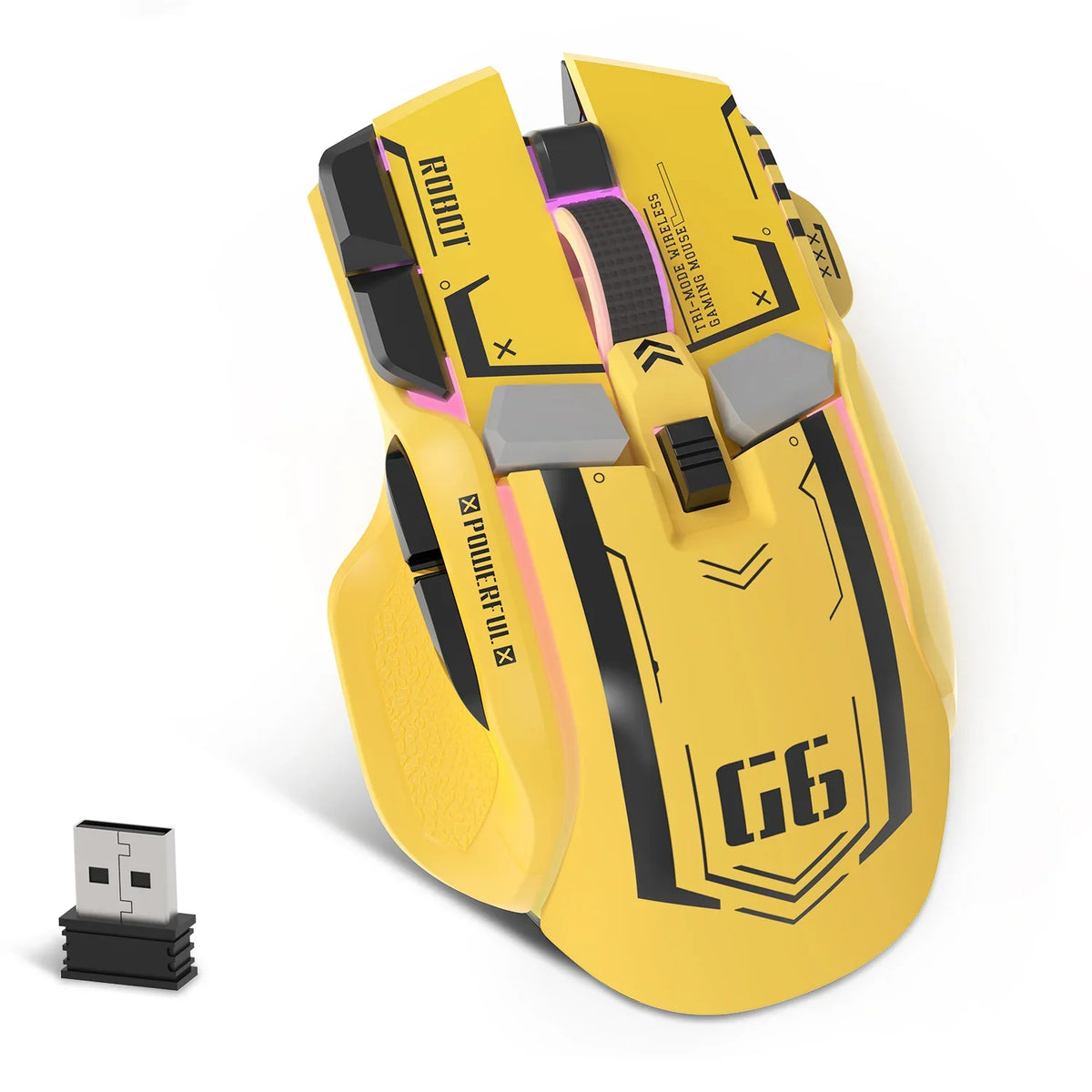
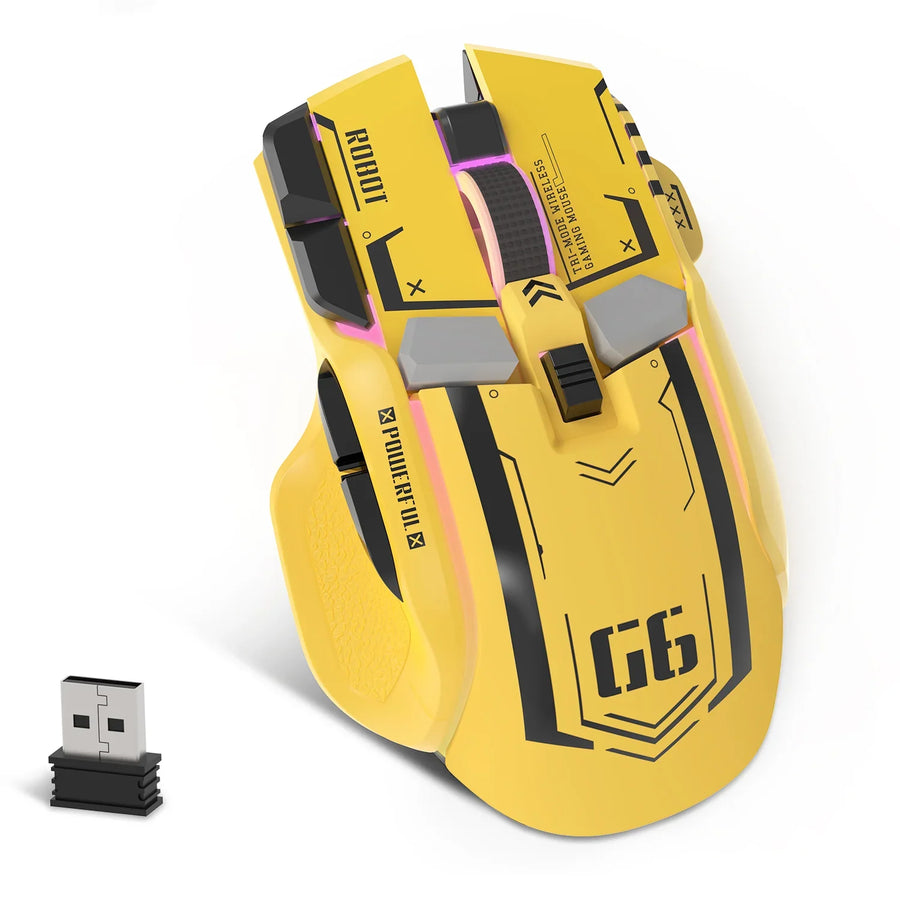
El ratón para juegos multimodo ATTACK SHARK G6 merece evaluarse por sus propios méritos. Nuestra página del producto indica que tiene modos con cable, 2.4G y Bluetooth 5.2, además de funcionamiento listo para usar sin necesidad de instalar controladores. La misma ficha señala que sus botones no se pueden programar mediante software, así que considera la afirmación de que no requiere controladores como una confirmación de funcionamiento básico, no de personalización completa. Si necesitas asignar funciones a los botones mediante software, busca otro modelo y confirma esa función en su propia documentación antes de comprarlo.
Verifica la memoria integrada antes de dar por hecho que un ratón es conectar y usar en distintos PC
La memoria integrada es algo que debes verificar, no dar por sentado. Una conexión USB o una etiqueta que diga «sin controladores» no demuestra nada sobre si la configuración se mantiene al cambiar de computadora.
Las tres líneas que vale la pena buscar en la documentación
- Una afirmación directa de que el mouse tiene memoria integrada o almacenamiento integrado para perfiles
- Los ajustes exactos o la cantidad de perfiles que guarda, como niveles de DPI, macros o modos de iluminación
- Confirmación de que los ajustes guardados siguen activos en modo con cable sin que la aplicación complementaria esté en ejecución
Qué concluir cuando la página no lo especifica
Si la ficha del producto no menciona la memoria integrada, no des por hecho que existe solo porque el mouse tenga cable o sea plug and play. Basa tu compra en los datos de uso básico que puedas confirmar o sigue consultando el manual del fabricante hasta encontrar, o descartar, una mención explícita al almacenamiento integrado.
Configura un mouse para juegos USB con cable en una PC
Configurar un mouse para juegos USB con cable toma unos minutos si primero lo conectas y luego instalas el software. Salta pasos solo cuando una función específica necesite una aplicación.
La secuencia más breve para el primer uso
- Conecta el mouse a un puerto USB disponible de la PC.
- Espera unos segundos para que Windows reconozca el dispositivo automáticamente.
- Antes de hacer cualquier otra cosa, prueba el cursor, los dos botones principales y la rueda de desplazamiento.
- Instala el software del fabricante solo si quieres personalizar los DPI, la iluminación o los botones.
- Guarda los ajustes personalizados y luego consulta la documentación para averiguar si se guardan en el mouse o solo en la aplicación.
!Mouse para juegos USB con cable conectado a una laptop durante la configuración inicial

Cuándo dejar de considerar la configuración como conectar y usar
Si el cursor y los clics funcionan, pero no responde una función que querías, como las teclas macro o la iluminación RGB, se trata de una limitación del software, no de un fallo del USB. Consulta la página de descarga de controladores para encontrar tu modelo exacto antes de dar por hecho que la función no está disponible, y contacta con el servicio de asistencia si el software documentado no la ofrece.
Preguntas frecuentes
¿Puedo usar los mismos ajustes guardados en varias PC?
Solo si el fabricante documenta explícitamente que tiene almacenamiento integrado y especifica qué ajustes guarda. Sin esa documentación, considera que los perfiles basados en software están vinculados al PC donde instalaste la aplicación y no se pueden transferir entre computadoras.
¿Qué hago si el mouse funciona, pero no los controles de DPI, iluminación o botones?
Que funcionen las funciones básicas confirma que el USB reconoce el dispositivo, no que tengas acceso a todas sus funciones. Comprueba si el manual indica que el control que falta solo está disponible mediante software, instala la aplicación correspondiente si existe y contacta con el canal de asistencia del fabricante si la función documentada sigue sin estar disponible.
¿La compatibilidad con Mac o Linux significa que funcionarán todas las funciones del mouse?
Una afirmación de compatibilidad con Mac o Linux suele referirse a las funciones básicas de movimiento y clic, no a todas las funciones para juegos. Busca documentación aparte que confirme que el software de configuración, las herramientas de firmware o los perfiles guardados son compatibles con ese sistema operativo específico antes de contar con ellos.