


Para configurar los niveles de DPI del ratón sin sorpresas, empieza por identificar el modelo exacto y consultar su manual o software oficial. Esa documentación indica cuántos niveles hay, cómo se muestra el nivel activo y cuáles puedes editar o guardar. Luego configura solo los pocos valores que realmente uses y anótalos para detectar cualquier cambio accidental.
Si la puntería o la velocidad del cursor siguen cambiando inesperadamente, comprueba tres cosas de una en una: el nivel de DPI activo, el valor de sensibilidad del juego y la velocidad del puntero de Windows. Son ajustes distintos. Cambiar más de uno a la vez impide identificar la causa real.
Identifica y configura un grupo reducido de niveles de DPI
La documentación del ratón es la única guía fiable sobre sus niveles y controles. La ubicación de los botones, las luces indicadoras y las opciones del software varían según el modelo, así que sigue este orden:
- Confirma el nombre exacto del modelo. Comprueba la caja, el recibo o la ficha del producto. Luego descarga el manual y el software de configuración de ese modelo. En el caso de nuestros ratones, puedes encontrar los manuales y controladores oficiales en un solo lugar.
- Consulta la lista de niveles. Anota cuántos niveles de DPI admite el modelo, el rango de valores y cómo indica cuál está activo. Puede ser mediante una luz, una lectura en pantalla o una indicación en el software. Usa solo lo que describa el manual.
- Elige un grupo reducido. Haz una lista de lo que necesitas y luego elige un valor para cada uso. A modo de ejemplo, podrías quedarte con un nivel para tu juego principal y otro para usar el escritorio. Si quieres saber más sobre qué cambia el DPI, nuestra guía sobre las especificaciones de los sensores de ratones para gaming explica los términos.
- Edita solo mediante los controles documentados. Cambia los valores de los niveles en el software o en el menú integrado que indique el manual. Elimina o desactiva los niveles que no uses solo si el manual confirma que se puede reducir la cantidad de niveles. Si no es posible, anota cuáles son los niveles sobrantes para reconocerlos cuando los selecciones.
- Guarda y confirma. Sigue el procedimiento para guardar correspondiente al modelo. Luego cierra y vuelve a abrir el software, o vuelve a conectar el ratón, y comprueba que los valores sigan ahí.
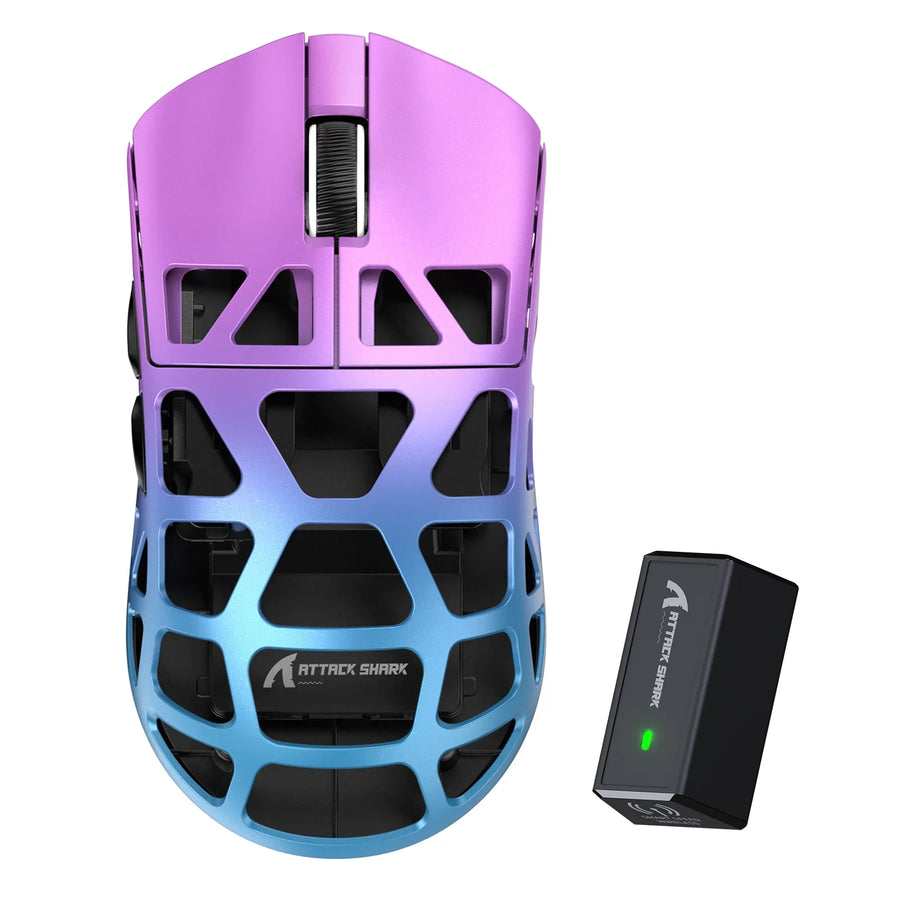
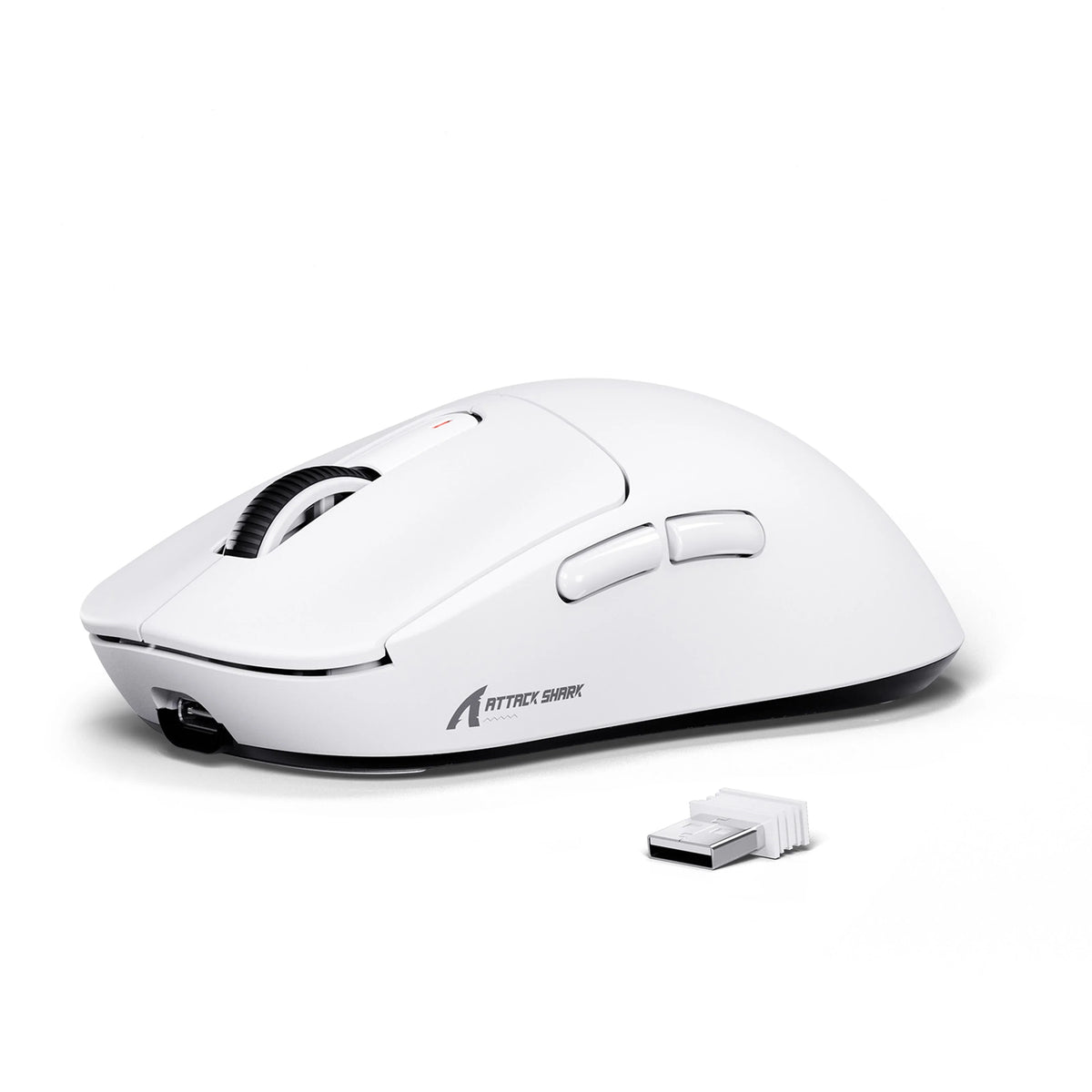
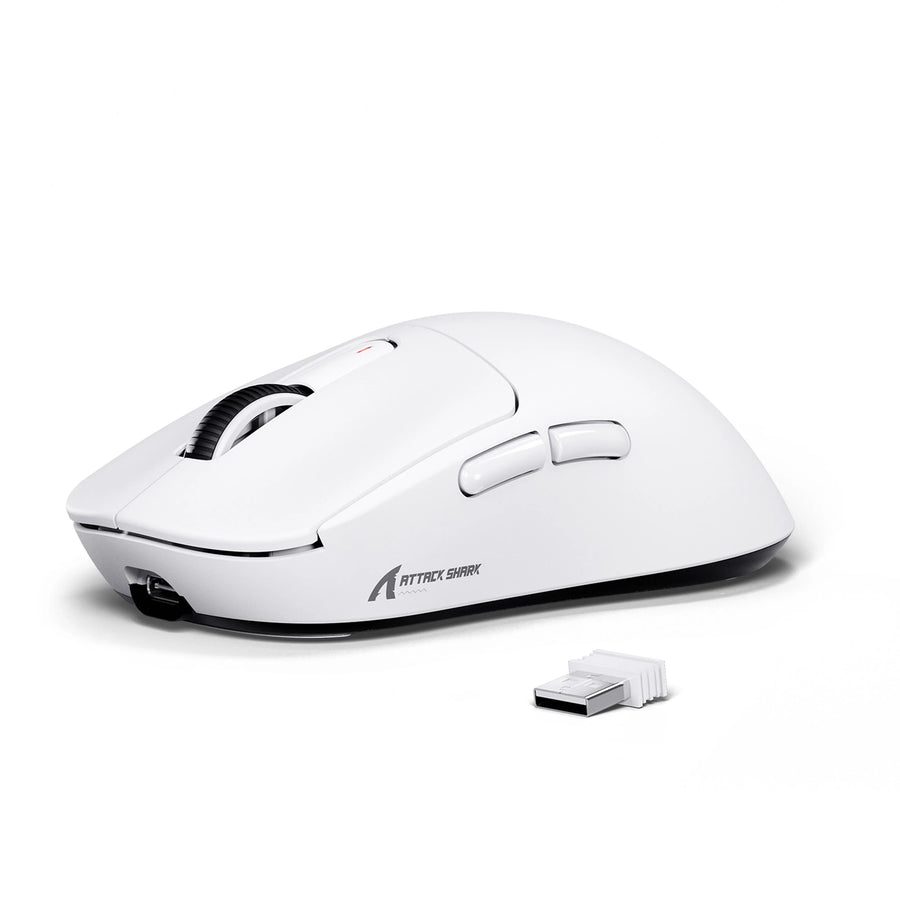
Así es como funciona en uno de nuestros modelos. Nuestro ratón inalámbrico para gaming X3 ofrece seis niveles de DPI ajustables, hasta 26.000 DPI. Puedes configurar los DPI en nuestro software de controladores o en un configurador web que cambia los ajustes sin instalar el software para PC. Los ajustes se guardan en la memoria integrada del ratón. En la página del producto no especificamos si el X3 permite eliminar niveles, así que consulta el manual del X3 antes de contar con usar menos de seis.

Reduce los cambios accidentales de DPI solo mediante controles confirmados
Solo puedes evitar los cambios accidentales desde el origen si el modelo documenta un control específico para el botón de DPI. Si no lo hay, la mejor protección es usar un grupo pequeño de niveles conocidos que permita detectar fácilmente cualquier pulsación accidental.
- Busca un ajuste que mencione el botón de DPI. En el manual o el software, busca una opción para bloquear, desactivar o reasignar el botón de cambio de DPI. Si encuentras una, aplícala. Luego pulsa el botón de DPI y confirma que el nivel activo no cambie.
- No confundas la programación general de botones con el bloqueo de DPI. Nuestro software X3 permite programar botones. La página del producto no especifica si el botón de cambio de DPI se puede programar, así que consulta el manual y el software del X3 antes de confiar en un bloqueo o una reasignación.
- Si no hay ninguna opción documentada, considera que el botón está activo. No confíes en soluciones alternativas no oficiales. Mantén corto el grupo de niveles, registra cada valor y sigue los pasos de verificación que se indican a continuación cuando notes que el movimiento no va bien.
- Vuelve a comprobarlo después de las actualizaciones. Si instalas software o firmware nuevo, confirma que los bloqueos o reasignaciones documentados sigan activos, pulsando de nuevo el botón de DPI.
Verifica el nivel activo y comprueba otros ajustes de sensibilidad
Cuando el movimiento de repente se sienta más rápido o más lento, prueba cada ajuste por separado y deja los demás sin cambios. Sigue este orden:
- Comprueba el nivel de DPI activo. Usa el indicador documentado de tu modelo o la lectura del software. No deduzcas el nivel por el color de una luz que el manual no explica. Si no hay ningún indicador documentado, usa el método de mapeo de niveles de DPI con una regla de DPI Analyzer como comprobación. Introduce los DPI que configuraste, haz varios recorridos a lo largo de una regla y luego mide cada nivel seleccionado con el botón y guárdalo en su propia ranura. El resultado es un mapa escrito del ciclo del botón de DPI, basado en los valores medidos.
- Mantén estable la sensibilidad del juego. Anota el número de sensibilidad actual del juego y no lo cambies mientras compruebas los niveles del ratón. La guía de Aimlabs considera que la sensibilidad del juego y los DPI del ratón son valores distintos: los DPI son el ajuste de hardware del ratón, mientras que la sensibilidad se configura en el menú de ajustes del juego. Comprueba o cambia el valor del juego como un paso independiente.
- Comprueba la velocidad del puntero en Windows. En Windows 11, ve a Inicio > Configuración > Bluetooth y dispositivos > Mouse y revisa el control deslizante de velocidad del puntero de Windows 11. Este es un ajuste del sistema, no una etapa de DPI ni la sensibilidad del juego. Nuestra guía sobre otros ajustes del puntero de Windows explica la aceleración del puntero si el cursor sigue sintiéndose impreciso.
- Cambia una cosa y vuelve a probar. Ajusta una sola configuración y mueve el ratón otra vez. Si cambia la sensación, sabrás qué ajuste lo causó.
Si los resultados siguen sin coincidir con tus notas, no cambies nada más todavía. Vuelve a comprobar primero la etapa activa, después el valor de sensibilidad del juego y, solo entonces, vuelve a cambiar uno de ellos.
Preguntas frecuentes
¿CPI y DPI son el mismo ajuste?
Para esta tarea, sí. La guía de Aimlabs lo denomina «CPI/DPI» y lo describe como el ajuste de hardware del ratón. El software de tu ratón puede usar cualquiera de los dos términos para los mismos valores de etapa.
¿Cuántas etapas de DPI debería conservar?
Si el manual de tu ratón confirma que se puede reducir el número de etapas, conserva solo las que tengan un uso claro, como una para jugar y otra para trabajar con el ordenador. Si el modelo no permite eliminar etapas, conserva el conjunto completo, pero anota los valores adicionales para identificarlos rápidamente. Menos etapas activas significan menos valores inesperados al pulsar el botón por error. No hay un número ni un valor universalmente correcto. Si quieres ver cómo afecta la resolución a las pequeñas correcciones de puntería, nuestro artículo sobre DPI y precisión de los microajustes profundiza en el tema.

¿Se mantendrán mis etapas al conectarlo a otro ordenador?
Depende de si tu modelo guarda los ajustes en el ratón. Nuestro X3 guarda los ajustes en la memoria integrada. Para otros modelos, consulta el manual para saber cómo funcionan la memoria integrada o los perfiles; después, conéctalo al segundo ordenador y confirma cuál es la etapa activa.
¿El número de DPI de mi software coincide con la salida real?
No necesariamente. La guía de DPI Analyzer presenta su mapa basado en una regla como un reflejo de la salida real del sensor, no de los valores nominales. Si una etapa se siente diferente de lo que indica su número, mídela antes de cambiar el ajuste.