


El ajuste más rápido para FPS no siempre es el más fiable. Una activación muy superficial puede hacer que el movimiento se sienta inmediato, pero también puede convertir la presión de un dedo apoyado en una entrada no deseada. El ATTACK SHARK R86 HE es un teclado con rapid trigger con activación por tecla de 0,1 mm a 3,3 mm, precisión RT de 0,005 mm y una frecuencia de sondeo de 8000 Hz. Esta guía explica cómo ajustar esos controles por grupo de teclas, comenzando con valores moderados y realizando ajustes solo después de pruebas consistentes.
Por qué el ajuste de activación más bajo no siempre es mejor

La distancia de activación determina cuánto debe recorrer una tecla antes de que el teclado registre la pulsación. Un punto menos profundo requiere menos recorrido hacia abajo, mientras que un punto más profundo da al dedo más margen antes de enviar una entrada.
El R86 HE admite una activación por tecla de 0,1 mm a 3,3 mm. Las teclas de movimiento pueden beneficiarse de un ajuste menos profundo, mientras que las teclas de armas, mapa, chat y utilidades normalmente requieren pulsaciones más deliberadas. Configurar todas las teclas con la misma sensibilidad elimina esa distinción.
Si el movimiento se siente demasiado sensible o activa una acción sin querer, el problema puede ser una sensibilidad excesiva y no un hardware lento. Aumente ligeramente la profundidad de la tecla afectada y vuelva a probar. Evitar entradas erróneas prevenibles es más importante que seleccionar un valor menor en el software.
Establezca una base estable antes de realizar ajustes precisos
Conecte el R86 HE directamente mediante USB-C, abra su controlador web en un navegador compatible y calibre el teclado cuando sea necesario. Mantenga desactivadas las funciones avanzadas durante la primera prueba para poder evaluar la activación sin que varios ajustes modifiquen el resultado a la vez.
Un punto de partida práctico es aproximadamente 1,0 mm para las teclas principales del juego, mientras que las teclas que usa con menos frecuencia pueden configurarse a mayor profundidad. Juegue varias partidas no clasificatorias, rondas de entrenamiento o escenarios de práctica antes de cambiar nada. Preste atención a tres señales:
- El movimiento comienza cuando solo apoya un dedo sobre la tecla.
- Una tecla no se registra durante una pulsación normal.
- Una entrada repetida se registra de forma inconsistente a menos que suelte completamente la tecla.
Configurar la activación por grupo de teclas
Diferentes controles se benefician de distintos niveles de sensibilidad. Los siguientes valores ofrecen un punto de partida moderado. Ajústelos a una mayor profundidad si pulsa con fuerza o genera entradas accidentales. Reduzca la profundidad solo después de que el ajuste actual se mantenga estable.
| Grupo de teclas | Punto de partida recomendado | Qué debes comprobar |
|---|---|---|
| Movimiento con WASD | 0.8 a 1.0 mm | Movimiento no deseado, paradas inestables o activación de teclas por la presión en reposo |
| Saltar, agacharse, correr y caminar | 0.8 a 1.2 mm | Cambios de postura accidentales o entradas repetidas no registradas |
| Teclas de recarga, interacción, armas y utilidades | 1.2 a 1.8 mm | Recargas, cambios de arma o uso de habilidades involuntarios |
| Teclas de mapa, chat, menú y navegación | 1.5 a 2.0 mm | Interrupciones accidentales durante una partida |
Estos intervalos son deliberadamente conservadores. Empezar en 0.1 mm deja poco margen para el movimiento natural de los dedos. Reducir una configuración estable en pequeños pasos facilita identificar en qué punto mejora la velocidad y en cuál empieza a disminuir la precisión.
Ajusta las teclas de movimiento como un grupo
Configura las cuatro teclas de movimiento en el mismo punto inicial. Prueba pulsaciones cortas, movimiento sostenido, cambios rápidos de dirección y movimiento diagonal. Si sueles mantener pulsada W mientras usas A o D, asegúrate de que la presión normal sobre las teclas vecinas no genere una entrada involuntaria.
Haz que las acciones de una sola pulsación sean más deliberadas
Recargar, cambiar de arma, abrir el mapa y activar utilidades normalmente requieren una pulsación única y clara. Configura estas teclas ligeramente más profundas que las de movimiento para crear un pequeño margen entre el contacto en reposo y una orden deliberada.
Añade Rapid Trigger donde importan las entradas repetidas

Rapid Trigger cambia la forma en que se restablece una tecla. En lugar de hacer que la tecla vuelva a un único punto fijo de reinicio, el teclado sigue su movimiento y puede restablecerla cuando empieza a subir. Esto puede hacer que las pulsaciones repetidas y los cambios de dirección se sientan más inmediatos, especialmente cuando el dedo no suelta por completo el interruptor entre una entrada y otra.
Empieza activando Rapid Trigger en WASD y otros controles que pulses repetidamente. Déjalo desactivado en las teclas de chat, menú, mapa y las que uses rara vez durante la primera prueba. Repite varias veces el mismo ejercicio de movimiento antes de hacer la configuración más sensible.
Su precisión de ajuste RT de 0.005 mm describe con qué precisión puede ajustarse la configuración. No significa que todos los jugadores deban elegir el valor más pequeño disponible ni que todo cambio mínimo se note durante la partida. La consistencia sigue siendo más importante que el número más bajo del controlador.
Utiliza la frecuencia de sondeo de 8000Hz como parte de la cadena de entrada completa
La frecuencia de sondeo describe con qué frecuencia el teclado puede comunicar las entradas al ordenador. Este modelo admite una frecuencia de sondeo de 8000Hz junto con una frecuencia de escaneo de 256K.
Activa 8000Hz cuando quieras la mayor frecuencia de sondeo compatible, pero evalúala como parte del sistema completo. La frecuencia de fotogramas, el procesamiento del juego, la configuración USB y la frecuencia de actualización de la pantalla también afectan a la experiencia final. Una frecuencia de sondeo más alta no puede corregir una entrega inestable de fotogramas ni un perfil de activación que provoque entradas incorrectas.
Utiliza una conexión USB directa y comprueba que el rendimiento sea estable. Si aparecen problemas, compara una frecuencia de sondeo más baja manteniendo sin cambios todos los demás ajustes del teclado.
Prueba un cambio cada vez
Cambiar a la vez la activación, Rapid Trigger, las asignaciones de teclas y la frecuencia de sondeo dificulta identificar qué mejoró o perjudicó tu control. Un ciclo de prueba breve produce resultados más fiables:
1. Guarda un perfil de referencia. Conserva una configuración fiable a la que puedas volver.
2. Elige un grupo de teclas y una variable. Ajusta la activación o Rapid Trigger, pero no ambas cosas a la vez.
3. Repite el mismo ejercicio. Utiliza la misma ruta de movimiento, escenario de práctica o modo no clasificatorio.
4. Registra los errores además de la velocidad. Anota las pulsaciones accidentales, las entradas no registradas y los cambios de dirección inestables.
5. Conserva el cambio solo si sigue siendo constante. Una buena ronda no basta para establecer una configuración mejor.
Los ajustes pueden gestionarse mediante el controlador web o el software de escritorio, mientras que la memoria integrada almacena la configuración en el teclado. Mantén un perfil general estable junto con el perfil FPS más sensible para que la escritura diaria no herede todos los ajustes competitivos.
Equilibra el espacio para el ratón con el uso diario
La configuración del teclado es solo una parte de una configuración de FPS. Los jugadores que usan una sensibilidad baja del ratón suelen necesitar más espacio horizontal en el escritorio para realizar movimientos amplios. Un teclado de tamaño completo puede desplazar el área del ratón hacia dentro, mientras que una distribución extremadamente pequeña puede eliminar teclas necesarias para la navegación o el trabajo diario.
El R86 HE utiliza una distribución 80% de 81 teclas que conserva la fila de funciones, las teclas de dirección y los controles de navegación esenciales, al tiempo que reduce el ancho total. Coloca el teclado de modo que puedas alcanzar WASD, agacharte, saltar y controlar las armas sin invadir demasiado el área del ratón.
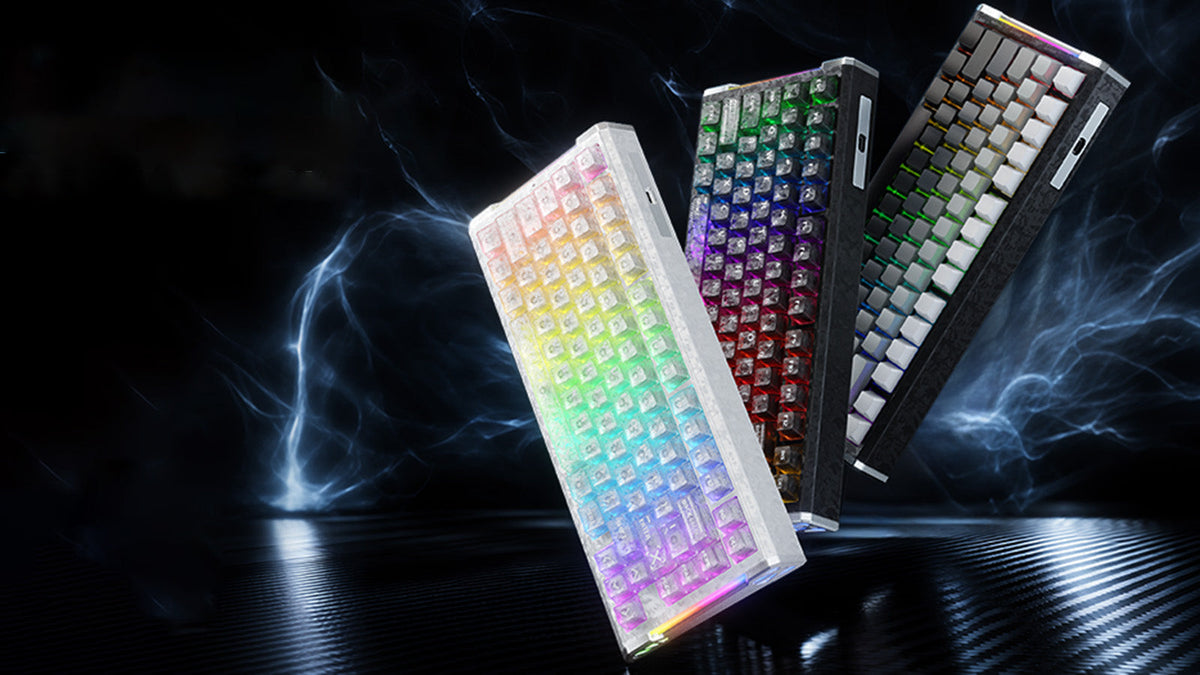
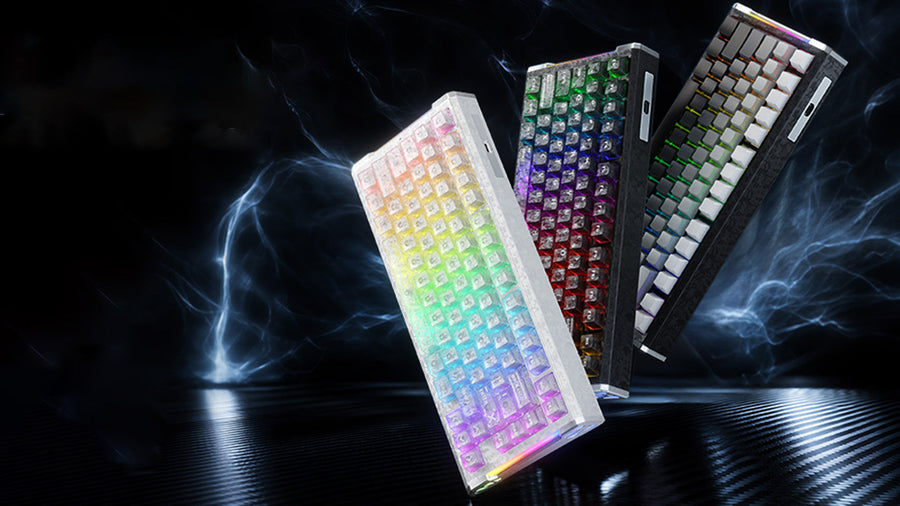
Más allá de las partidas competitivas, la carcasa superior de compuesto de fibra de carbono forjado, los detalles laterales de aluminio mecanizado por CNC, la placa FR4, los interruptores magnéticos HUANO Glass Jade y la estructura de cinco capas para amortiguación del sonido proporcionan al R86 HE una sensación más sólida y un sonido de escritura más limpio para el uso diario en el escritorio.
Crea una configuración de FPS más consistente con el R86 HE
El R86 HE te ofrece el rango de activación, el control Rapid Trigger y la práctica distribución de 81 teclas necesarios para crear una configuración de FPS adaptada a tus propios hábitos de movimiento. Usa los ajustes anteriores como punto de partida y conserva solo los cambios que se mantengan constantes durante partidas completas.
Desde el 7 de septiembre de 2026 (PDT), puedes reservar el ATTACK SHARK R86 HE con un depósito no reembolsable de US$2 y recibir un código de descuento de US$40 para el lanzamiento del 21 de septiembre. La reserva no constituye la compra del teclado físico. Consulta las condiciones completas de la preventa, las restricciones regionales y los requisitos del código en la página del producto antes de reservar.
Preguntas frecuentes sobre ATTACK SHARK R86 HE
P1. ¿El ATTACK SHARK R86 HE es con cable o inalámbrico?
El R86 HE utiliza una conexión USB-C con cable. Una conexión con cable permite usar su modo de sondeo de 8000 Hz y evita tener que gestionar un receptor inalámbrico o una batería. Conéctalo directamente al ordenador al probar frecuencias de sondeo altas para que la conexión USB sea sencilla y constante.
P2. ¿Puedo sustituir los interruptores magnéticos?
Sí. El R86 HE es hot-swappable con interruptores magnéticos compatibles. Los interruptores magnéticos pueden diferir en la posición del imán y en el comportamiento de calibración, por lo que debes comprobar la compatibilidad en la interfaz del software antes de instalarlos. Vuelve a calibrar el teclado después de cambiar un interruptor cuando el software lo solicite.
P3. ¿Snap Tap es lo mismo que Rapid Trigger?
No. Rapid Trigger controla cómo se restablece una tecla individual a medida que se mueve. Snap Tap gestiona la prioridad de las entradas direccionales opuestas. El R86 HE es compatible con ambas funciones, pero deben configurarse por separado. Las reglas sobre las funciones de prioridad de entrada pueden variar entre juegos y torneos, así que comprueba la normativa vigente antes de usarlas en competiciones.
P4. ¿Cambiar la frecuencia de sondeo cambia el punto de activación?
No. La frecuencia de sondeo controla la frecuencia con la que el teclado informa de las entradas al ordenador, mientras que la activación controla cuánto debe desplazarse una tecla antes de registrarse. Puedes probar cualquiera de las dos configuraciones sin cambiar automáticamente la otra, por lo que deben ajustarse por separado durante la configuración.
P5. ¿Debo activar DKS, Mod-Tap o Toggle Key para juegos FPS?
No necesariamente. El R86 HE es compatible con DKS, Mod-Tap y Toggle Key, pero estas funciones no son necesarias para un perfil FPS básico. Configura primero una activación estable y Rapid Trigger. Añade una función avanzada solo cuando responda a una asignación de tecla específica y cumpla las reglas vigentes del juego o torneo.