


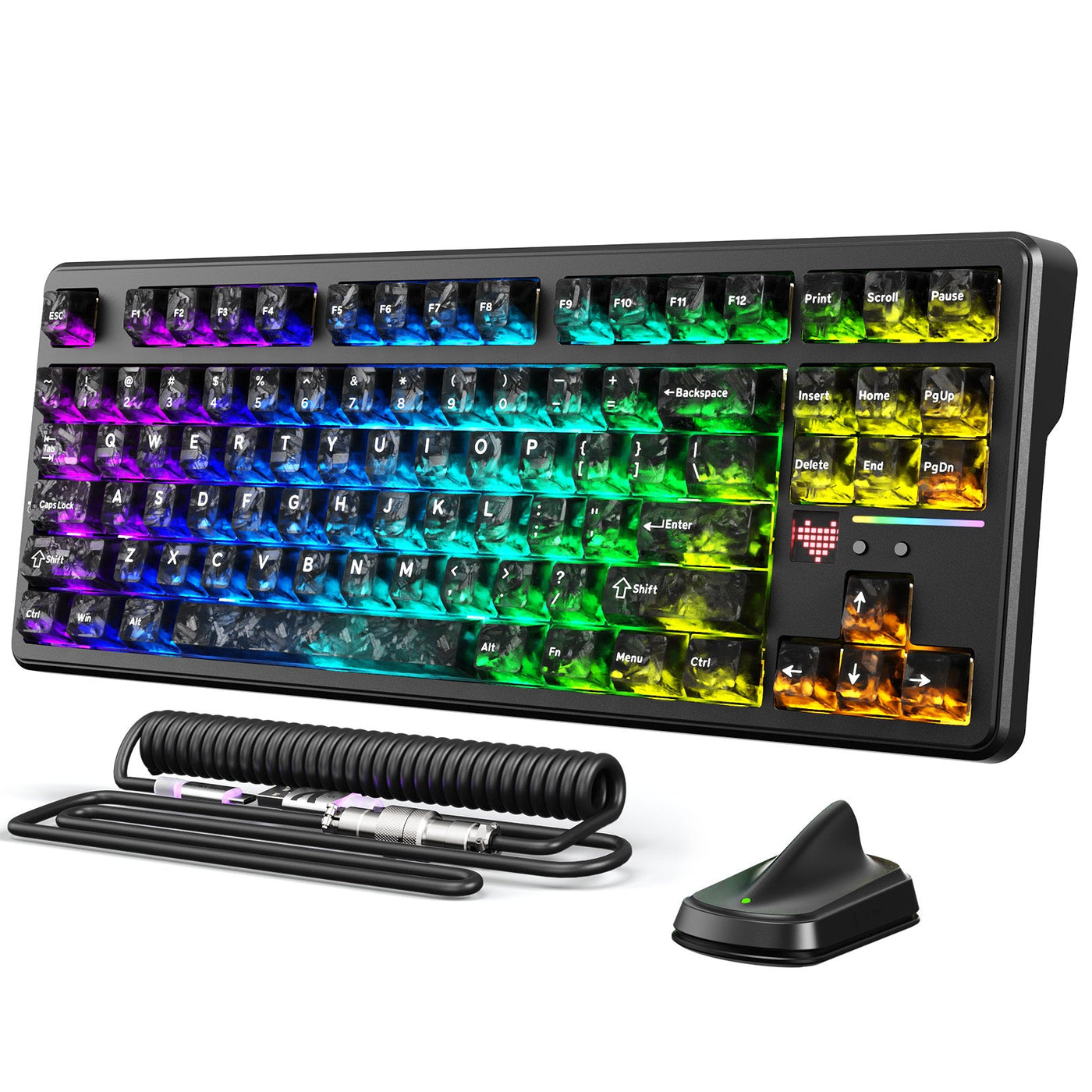
Cuando un teclado gaming nuevo no funciona como esperas, sigue los pasos en orden. Registra el síntoma exacto, inspecciona el hardware, prueba el registro y la distribución de las teclas, aísla la conexión y el software, guarda las pruebas y decide si seguir ajustando, contactar con soporte o iniciar el proceso de devolución correspondiente. Esta ruta de solución de problemas para teclados gaming durante la primera semana separa el ajuste normal de un problema real del teclado, para que no devuelvas un teclado que funciona ni ignores un defecto real.

Empieza aquí: ruta de diagnóstico de la primera semana
Antes de tocar un solo ajuste, anota exactamente qué es lo que notas extraño. Después, realiza seis comprobaciones en orden, desde una simple anotación del síntoma hasta decidir si contactar con soporte o solicitar una devolución.

Registra el síntoma antes de cambiar la configuración
Anota estos detalles antes de cambiar nada:
- La tecla exacta o el grupo de teclas implicado, y si el problema es de sensación, falta de registro, registro repetido, retraso, confusión con la distribución o detección por parte del software.
- El modo de conexión utilizado (con cable, receptor de 2,4 GHz o Bluetooth), el ordenador y el juego o la aplicación en los que ocurre.
- Si el síntoma ocurre todas y cada una de las veces o solo ocasionalmente.
Esta breve nota se convertirá en tu punto de referencia para todas las pruebas posteriores y será lo primero que te pedirá soporte si escalas el caso.
Orden de comprobación de la primera semana
Sigue esta secuencia para solucionar problemas de un teclado gaming durante su primera semana:
- Inspecciona visualmente el teclado sin forzar ningún componente.
- Prueba las teclas afectadas y confirma que la distribución impresa coincide con lo que esperas.
- Aísla una ruta de conexión cada vez.
- Aísla una variable de software o firmware cada vez.
- Guarda las pruebas, incluidas las notas, las fotos o el vídeo.
- Decide si seguir ajustando, contactar con soporte o iniciar el proceso de devolución correspondiente.
Las comprobaciones reversibles siempre van primero. La reasignación, las actualizaciones de firmware y las solicitudes de devolución vienen después, una vez que sepas exactamente a qué te enfrentas.
Inspecciona las teclas, las zonas de los interruptores, el cable y los conectores
Antes de probar ninguna tecla, revisa el teclado sin forzar nada. Un defecto visible aquí significa que debes documentarlo ahora, mientras que una inspección sin anomalías te lleva directamente a probar las teclas.
Comprueba el asentamiento de la tecla y de la zona del interruptor
Compara la tecla afectada con las teclas que la rodean:
- Busca diferencias visibles de altura, desalineación, holgura o cualquier elemento que impida que la tecla se mueva con normalidad.
- Considera una sensación áspera o inusual como un síntoma que conviene anotar, no como una prueba automática de que el interruptor está defectuoso. La sensación por sí sola no es un indicador fiable de un defecto hasta confirmarla mediante una prueba de registro.
Inspecciona el cable, el conector, el receptor y la carcasa
Comprueba las piezas que transmiten la señal:
- Busca aislamiento dañado en el cable, un conector suelto o doblado, o grietas o separaciones visibles en la carcasa.
- Si utilizas una conexión inalámbrica, confirma que el receptor esté bien colocado y que la batería tenga carga antes de cambiar cualquier ajuste de software.
Haz primero comprobaciones visuales. No fuerces las teclas, los interruptores, los conectores ni la carcasa para abrirlos, y sigue las instrucciones específicas de tu modelo antes de retirar cualquier componente. Si ves daños evidentes, fotografíalos y deja de experimentar; esa foto formará parte de las pruebas que recopilarás más adelante.
Prueba el registro, la distribución y la actuación de las teclas de una variable a la vez
Que una tecla se sienta diferente no es el mismo problema que que una tecla no se registre. Probar una sola variable cada vez te indica cuál de los dos problemas tienes realmente.
Separa la sensación de la pulsación del registro
Realiza esta sencilla prueba en la tecla afectada:
- Abre un campo de texto sin formato o una herramienta específica de prueba del teclado.
- Pulsa la tecla varias veces seguidas y observa si se omiten entradas, se registran entradas duplicadas o aparece un punto de actuación extraño.
- Repite exactamente la misma acción en una tecla cercana bajo las mismas condiciones y compara los resultados.
Si la misma tecla no responde o se repite de forma constante, es un problema de registro, no de sensación al pulsarla. Según las indicaciones de Microsoft para solucionar problemas del teclado, probar el teclado en otro ordenador es un siguiente paso útil: un síntoma que sigue al teclado en un segundo equipo es una evidencia más sólida de un problema del propio teclado, mientras que un síntoma que desaparece en otro equipo apunta a la configuración o los controladores del ordenador original.
Confirma la distribución antes de afirmar que falta una tecla
Las diferencias de distribución entre modelos son habituales y no significan que una tecla esté rota:
- Compara la distribución impresa del teclado nuevo, la capa de funciones y cualquier reasignación con tu teclado anterior y con la documentación del modelo.
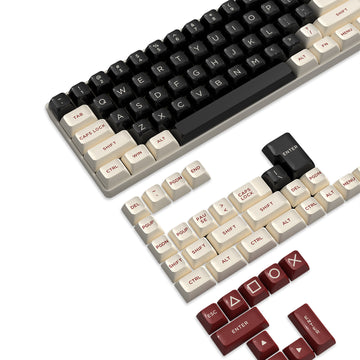
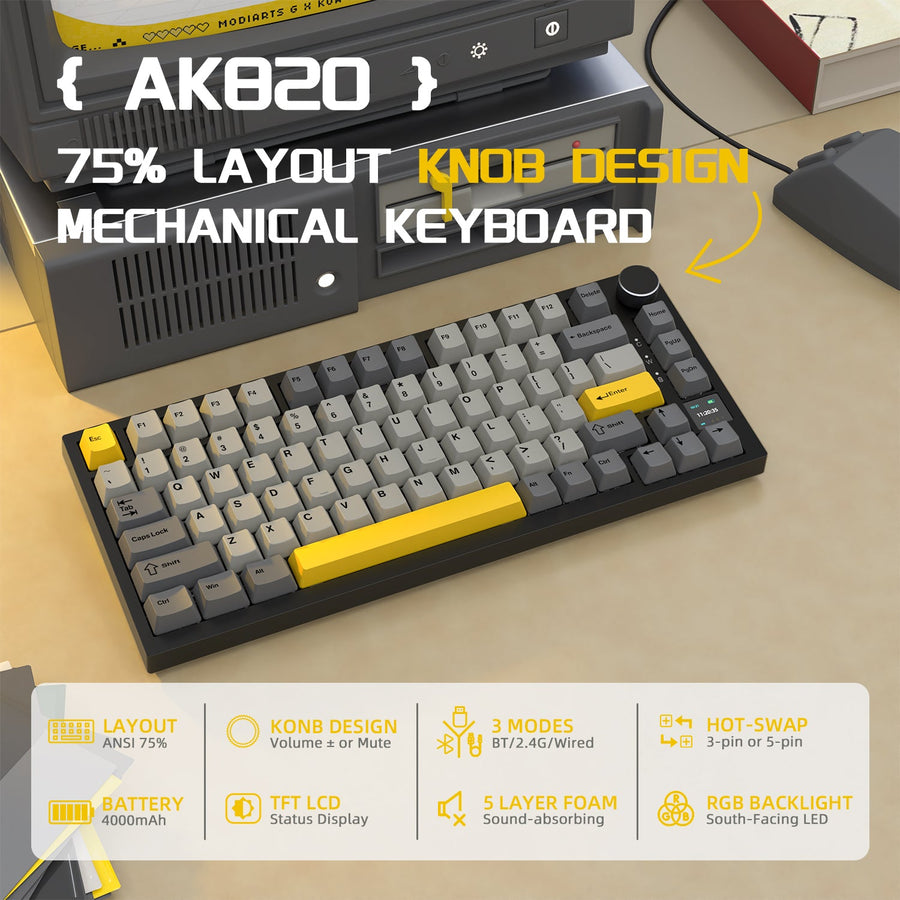
- Las distribuciones realmente varían. Un teclado compacto del 75 %, como el K86, viene con 86 teclas, mientras que uno del 60 %, como el X68 HE, tiene 66 teclas; por eso, una tecla que esperas de un teclado de tamaño completo puede encontrarse en una capa de funciones en lugar de faltar por completo.
- Prueba las teclas afectadas con nuestra herramienta de prueba del teclado como una forma práctica de confirmar el registro y el rollover, aunque solo sirve como ayuda de comprobación y no constituye un diagnóstico por sí sola.
Aísla los problemas de conexión cableada, inalámbrica, Bluetooth y software
Una entrada retrasada o poco fiable requiere comprobar la configuración y la conexión antes de considerarla un problema de hardware. Cambia una sola variable de conexión o software cada vez para poder identificar qué lo solucionó.
Vuelve a probar una vía de conexión
Trabaja con un modo a la vez:
- Elige la conexión que admite tu modelo, como cableada, receptor de 2,4 GHz o Bluetooth, y mantenla durante toda la prueba.
- Para usarlo con cable, conéctalo directamente a un puerto del ordenador y evita cualquier concentrador USB. Para usarlo de forma inalámbrica, confirma que la batería esté cargada y que el receptor esté bien colocado.
- Registra si el síntoma cambia antes de cambiar a otro modo.
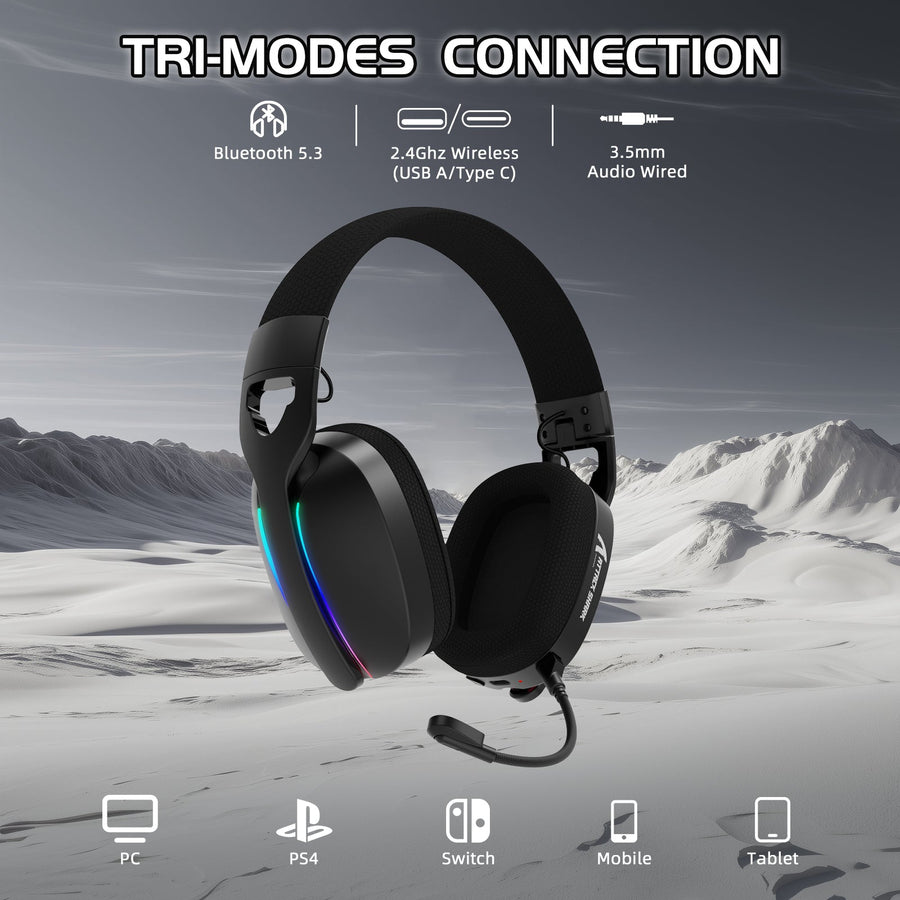
Las recomendaciones de Microsoft para problemas con teclados aconsejan confirmar la alimentación y las conexiones, probar otro puerto USB, quitar cualquier concentrador, revisar el cable y eliminar la suciedad alrededor de las teclas antes de pasar a soluciones relacionadas con los controladores. Un teclado de tres modos como el X87 Ultra, por ejemplo, admite conexiones inalámbricas de 2,4 GHz, Bluetooth y por cable, y cada modo debe probarse por separado en lugar de cambiar de modo durante la prueba.
Usa instrucciones de software, firmware o calibración específicas para el modelo
Una vez descartada la conexión como causa, comprueba si tu modelo necesita algún paso de software:
- Confirma si tu teclado requiere software complementario, un paso de calibración o una actualización del firmware antes de cambiar cualquier ajuste.
- Utiliza nuestra colección de asistencia y descargas para teclados para encontrar los recursos correctos para tu modelo exacto.
- No apliques un controlador, un atajo de restablecimiento ni un proceso de calibración de otro modelo de teclado. Los procedimientos no son intercambiables entre los distintos modelos.
Vuelve a probarlo después de cada cambio y anota si el síntoma varió. Ese resultado influye directamente en la decisión de escalar el problema que se muestra a continuación.
Cuándo contactar con el servicio de asistencia o iniciar una devolución
Un síntoma que persiste después de comprobaciones aisladas, sigue al teclado en otro ordenador o viene acompañado de daños visibles ya no corresponde a un ajuste normal. En ese momento, conserva las pruebas y utiliza el servicio de asistencia o el proceso de devolución aplicable en lugar de seguir haciendo pruebas indefinidamente.
| Patrón del síntoma | Lo que probablemente significa | Siguiente acción |
|---|---|---|
| Cambia o desaparece después de una comprobación reversible | Causa relacionada con la configuración o el ordenador | Sigue ajustando, una variable a la vez |
| El mismo fallo ocurre siempre en la misma tecla | Posible problema de registro | Vuelve a probarlo en otro ordenador si es posible |
| El problema sigue al teclado en otro ordenador | Pruebas más contundentes del lado del teclado | Prepara una solicitud de asistencia o devolución |
| Daños visibles en las teclas, el cable o la carcasa | Defecto físico | Documenta el problema y contacta con el servicio de asistencia o el vendedor |
Guarda las pruebas antes de que venza el plazo
Antes de continuar, según las recomendaciones de la FTC para resolver disputas con empresas, reúne:
- El registro de tu pedido, el recibo, los documentos de garantía o de la política aplicable, el embalaje original y fotos o vídeos del problema.
- Un registro breve por escrito de la tecla exacta, el modo de conexión, el ordenador, la frecuencia con la que ocurre y qué comprobaciones cambiaron el síntoma y cuáles no.
Comprueba el plazo real del vendedor o fabricante antes de continuar con una solución de problemas prolongada, y conserva el comprobante de compra y el embalaje mientras ese proceso siga disponible. Guardar estas pruebas no garantiza un resultado específico, pero sí mantiene abiertas tus opciones.
Elige el servicio de asistencia o el proceso de devolución correspondiente
Con las pruebas a mano, elige una opción:
- Contacta con el servicio de asistencia cuando necesites orientación específica para el modelo o el problema persista, pero todavía no esté claro que se trate de un fallo de hardware.
- Inicia el proceso de devolución o cambio correspondiente cuando el fallo sea reproducible y no se haya resuelto, o cuando haya daños visibles, siempre que el plazo del vendedor aún lo permita.
- Indica claramente qué solución deseas, ya sea ayuda para solucionar el problema, una reparación, un reemplazo o un reembolso, y guarda copias de cada mensaje que envíes.
Si tienes un teclado Attack Shark, nuestro equipo de asistencia puede ayudarte con los pasos específicos del modelo antes de que decidas devolverlo.
Siguiente paso: sigue ajustándolo, pide ayuda o devuélvelo
Un teclado nuevo puede funcionar correctamente sin sentirse idéntico al anterior. Las pequeñas diferencias de tacto o distribución pueden requerir un tiempo de adaptación, pero un síntoma reproducible y no resuelto, o los daños visibles, no son algo que debas pasar por alto. Sigue ajustándolo si el síntoma cambió al modificar la configuración, contacta con el servicio de asistencia si necesitas ayuda específica para el modelo o inicia el proceso de devolución con las pruebas que ya hayas guardado.
Preguntas frecuentes
¿Por qué las teclas de mi nuevo teclado gaming se sienten ásperas o inconsistentes?
Una sensación diferente en los interruptores en comparación con la de tu teclado anterior puede deberse simplemente a la adaptación, especialmente si todas las teclas se sienten así. Pero si una tecla se siente notablemente diferente de las teclas adyacentes, o la misma tecla presenta un problema de registro reproducible, anótalo y realiza la prueba de registro de teclas antes de asumir que se corregirá con el uso.
¿Cómo puedo comprobar si una tecla nueva del teclado se registra correctamente?
Pulsa varias veces la tecla afectada en un campo de texto o una herramienta de prueba del teclado y compárala con una tecla cercana en las mismas condiciones. Si omite entradas de forma constante o registra pulsaciones dobles, y ocurre lo mismo en otro ordenador, eso apunta a un problema del teclado y no a un error puntual.
¿Es normal que la conexión de un teclado gaming sea lenta o poco fiable?
Cierta latencia puede deberse a una conexión USB indirecta, a una batería inalámbrica baja o al modo de conexión incorrecto, así que comprueba estos aspectos antes de dar por hecho que hay un defecto. Confirma que utilizas una conexión directa o un modo inalámbrico cargado y, si el problema continúa, revisa el software específico del modelo; no existe una cifra universal de latencia que defina lo normal.
¿Cuándo debería devolver un teclado gaming defectuoso?
Contacta con el servicio de asistencia o inicia el proceso de devolución correspondiente cuando un síntoma reproducible persista después de realizar comprobaciones reversibles, o cuando haya daños físicos visibles. Comprueba primero el plazo de devolución real del vendedor, guarda el recibo y el embalaje, y describe el fallo exacto y la solución que deseas cuando te pongas en contacto.