


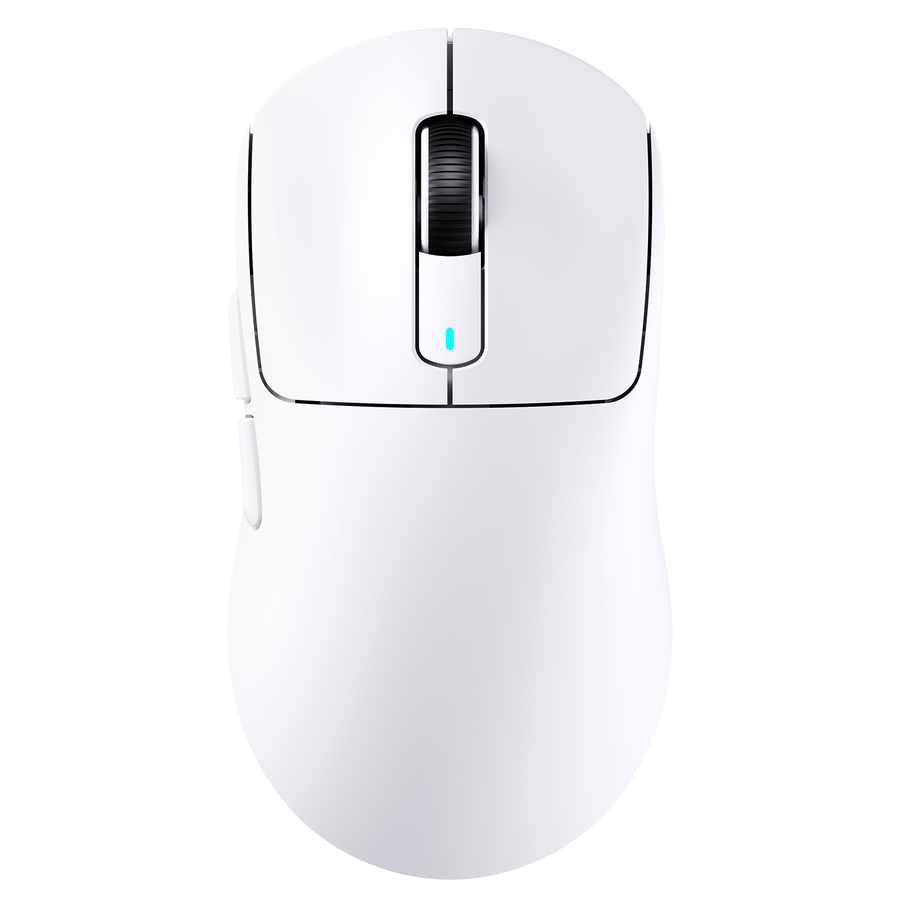
Para mantener constante la sensibilidad del mouse en tus juegos FPS al cambiar de mouse, anota la configuración anterior antes de desconectarlo. Registra los DPI del mouse y el perfil activo, la sensibilidad y las opciones de entrada de cada juego, y la configuración del puntero de Windows. Luego, restaura esos mismos valores en el nuevo mouse y mide un giro completo dentro del juego para confirmar que la distancia del movimiento siga siendo la misma.
Que los números coincidan sirve para comprobar la configuración, pero no garantiza que el nuevo mouse se sienta igual. Si algo sigue pareciendo raro después de igualar los valores, practica de forma controlada y cambia una configuración a la vez antes de tocar la sensibilidad.
Anota la sensibilidad de referencia de los juegos FPS al cambiar de mouse
Haz el registro mientras el mouse anterior siga conectado, porque un mouse nuevo o un software nuevo pueden sobrescribir la configuración que tenías. Tu configuración está repartida en tres lugares: el mouse, Windows y cada juego.
Registra la configuración anterior del mouse y de Windows
Empieza por la configuración que está fuera de los juegos. Anota cada valor exactamente como aparece en pantalla:
- Valor de DPI: Anota el DPI actual del mouse. El DPI importa porque un DPI más alto desplaza más el cursor del escritorio por cada pulgada que mueves el mouse. Esa explicación se refiere al cursor del escritorio, así que tómala como motivo para anotar el valor, no como una regla sobre cómo lo interpreta cada juego.
- Etapa de DPI o perfil activo: Si el mouse o su software muestra una etapa seleccionada, el nombre de un perfil o una luz indicadora, anota cuál está activo. Los mouse con varias etapas pueden cambiar de valor con solo pulsar un botón.
- Velocidad del puntero de Windows: Microsoft documenta la configuración del puntero de Windows para Windows 10 y Windows 11. En Windows 11, ve a Configuración > Bluetooth y dispositivos > Mouse y anota la posición del control deslizante de velocidad del puntero del mouse.
- Mejorar la precisión del puntero: En esa misma ventana del mouse, anota si esta opción está activada o desactivada.
Estos son controles de Windows. Que un juego los utilice depende de cómo lea la entrada del mouse, por eso también debes incluir en tus notas las opciones de entrada del juego. Nuestra guía sobre entrada sin procesar y aceleración explica en qué se diferencian estas dos formas de entrada.
Si el reemplazo es uno de nuestros ratones, descarga el software de configuración y el manual desde nuestra página de descargas de controladores y manuales antes de configurar los DPI.

Anota y restablece los valores que muestra cada juego
Cada juego tiene sus propios valores, así que anótalos juego por juego en lugar de tratarlos como un único ajuste compartido:
- El valor principal de sensibilidad, incluidos todos los decimales que se muestren.
- Cualquier control deslizante de sensibilidad independiente que muestre el juego, como los valores para apuntar con la mira o hacer zoom.
- Cualquier opción de entrada que muestre el juego, como una opción de entrada sin procesar o de aceleración, marcada como activada o desactivada.
Después de conectar el mouse nuevo, configura primero los DPI y la etapa. Luego vuelve a introducir los valores de cada juego a partir de tus notas. Compara la pantalla con tus notas línea por línea en vez de confiar en la memoria, ya que es fácil pasar por alto un decimal incorrecto o una etapa de DPI distinta, lo que cambia cuánto giras.
Comprueba el movimiento en el mismo juego antes de cambiar los valores
Una regla te permite comprobar si una vuelta completa en el mismo juego sigue requiriendo el mismo recorrido del mouse. DeviceBench describe esta comprobación de una vuelta completa con una regla: mide cuánto se mueve el mouse mientras giras exactamente una vuelta completa en el juego y luego anota esa distancia en centímetros junto con los DPI y la sensibilidad utilizados.
- Con el mouse antiguo, coloca una regla o cinta métrica junto a la alfombrilla. Marca dónde empieza el mouse, gira exactamente una vuelta completa en el juego y anota la distancia en centímetros, además de los DPI y la sensibilidad del juego.
- Repite la medición. Si las dos lecturas no coinciden, vuelve a medir hasta obtener una lectura en la que confíes.
- Después de restaurar tus ajustes guardados en el mouse nuevo, repite la misma medición en el mismo juego y en las mismas condiciones.
- Compara las distancias. Una diferencia clara te lleva de nuevo a las notas de configuración, empezando por los DPI y la etapa activa. Si las distancias coinciden, el recorrido de giro completo también coincide.
No saques conclusiones que vayan más allá del resultado. La misma fuente indica que la comparación abarca la distancia de giro, no la sensación al apuntar, y que sus fórmulas no modelan los ajustes del puntero del sistema operativo, la aceleración ni los multiplicadores de entrada y zoom específicos de cada juego. Por eso, comprueba por separado los valores al apuntar con la mira o con el zoom, comparándolos con tus notas.
Con ajustes bajos, puede que necesites mucho espacio en el escritorio para dar un giro completo. Nuestra guía de configuración de FPS con sensibilidad baja explica el recorrido del brazo y el espacio de la alfombrilla si el giro excede sus límites.
Trata la conversión entre juegos como una comparación aparte
Cambiar de ratón en el mismo juego solo requiere restaurar los valores anotados para ese juego. No necesitas una conversión para eso. Comparar la sensibilidad entre dos juegos diferentes es otra cosa, porque los valores de sensibilidad a menudo no se trasladan directamente de un juego a otro.
Para esa tarea aparte, los convertidores en línea toman tu sensibilidad y tus DPI para calcular un valor equivalente en otro juego. Considera el resultado como un punto de partida. Luego puedes usar el mismo método de la regla en el nuevo juego, ya que la distancia de giro completo en centímetros se puede comparar entre juegos. Aun así, solo compara la distancia de giro, no la sensación al apuntar.
Practica de forma controlada para diagnosticar una discrepancia antes de cambiar la sensibilidad
Si el nuevo ratón se siente raro, confirma tus ajustes antes de cambiar nada. Luego, haz una prueba con una rutina fija para distinguir un error real de configuración de la simple sensación de que el ratón no te resulta familiar. Esta es una rutina práctica para solucionar problemas, no un método de entrenamiento probado:
- Vuelve a comprobar los datos. Compara los DPI, la etapa activa, los ajustes de Windows y los valores de cada juego con tus notas. Corrige cualquier discrepancia y detente ahí si eso lo soluciona.
- Repite la medición de giro completo. Repite el giro para verificar la medición. Si la distancia sigue siendo distinta de la referencia, vuelve a comprobar los ajustes que anotaste antes de dar por correctos los valores.
- Mantén constante la prueba. Usa el mismo juego, el mismo mapa o modo de práctica y la misma tarea cada vez que evalúes el ratón, para que lo único que cambie sea el ajuste que estás comprobando.
- Cambia un solo ajuste a la vez. Si el desajuste parece real, modifica un solo ajuste, vuelve a comprobarlo y anota el resultado antes de cambiar cualquier otra cosa. Cambiar dos cosas a la vez no permite saber cuál produjo la diferencia.
- No cambies los valores que ya coinciden. Si la configuración y la distancia de giro completo coinciden, que el mouse se sienta diferente no demuestra que la sensibilidad esté mal.
En ese punto, la diferencia restante queda fuera de los valores que puedes registrar. Puede deberse al mouse en sí, pero las comprobaciones de configuración no permiten saber qué característica física es la responsable. Si te preguntas si el mouse de reemplazo se adapta a tu mano, nuestra guía sobre cómo elegir un mouse según el tamaño de la mano explica cómo medir tu mano y encontrar una forma y un tipo de agarre adecuados.

Preguntas frecuentes
¿Y si no puedo usar el mismo DPI de antes con mi nuevo mouse?
Configura el DPI más cercano que ofrezca el nuevo mouse. Luego ajusta la sensibilidad del juego hasta que la medición de giro completo coincida con la distancia anterior en el mismo juego. Registra la nueva combinación de DPI y sensibilidad como tu nueva configuración de referencia. Para obtener más información sobre cómo interactúan los ajustes de DPI con las altas tasas de sondeo, consulta nuestra guía sobre escalado de DPI y tasas de sondeo.
¿Puedo medir mi giro completo en pulgadas en vez de centímetros?
Para comparar los resultados de antes y después en el mismo juego, sí, siempre que uses la misma unidad en cada medición. Registrar las distancias en centímetros es útil porque herramientas como el conversor de DeviceBench usan centímetros para las entradas de giro completo, lo que facilita las comparaciones posteriores.
¿Debo activar o desactivar Mejorar la precisión del puntero con el nuevo mouse?
Para mantener la coherencia, configúralo como estaba en tu equipo anterior. El objetivo del cambio es restablecer tu configuración de referencia. Cambiar esta opción es una decisión aparte, así que, si quieres probarla, haz que sea el único cambio en tu rutina de práctica y vuelve a comprobarlo después.
¿Necesito un nuevo registro cada vez que cambio de mouse?
Actualízala cada vez que cambie algún valor, como un nuevo DPI, una nueva etapa o una sensibilidad diferente en el juego. Tener el DPI más reciente, la etapa, la configuración de Windows, los valores del juego y la distancia de giro completo en una sola nota significa que la próxima vez empezarás con cifras conocidas.