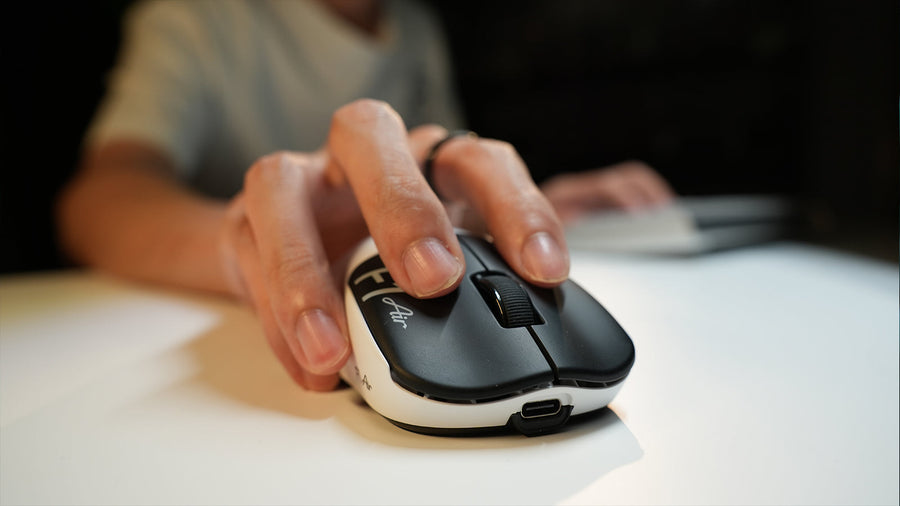




Abrir un ratón nuevo es un momento emocionante para cualquier jugador, pero el proceso no debería terminar simplemente al conectarlo. Para asegurarte de que el dispositivo cumple las especificaciones anunciadas y está libre de defectos de fabricación, es necesaria una evaluación sistemática. Esta guía explica cómo evaluar un ratón gaming nuevo después de sacarlo de la caja, desde la calidad de construcción física hasta la precisión del sensor. Seguir estos pasos te ayudará a decidir si te quedas con tu compra o si necesitas devolverla.
Comprueba el ratón y los accesorios
Antes de conectar el dispositivo al PC, realiza una inspección física exhaustiva. Los defectos de fabricación suelen ser visibles o audibles si sabes qué buscar. Crear una nueva lista de comprobación para probar un ratón gaming comienza por el exterior para garantizar que la integridad estructural del dispositivo sea adecuada.
Inspecciona el embalaje y el contenido de la caja
Empieza por verificar que todos los accesorios anunciados estén presentes. La mayoría de los ratones de gama alta incluyen un receptor USB (si son inalámbricos), un cable de carga, un extensor para el dongle y, en ocasiones, patas de PTFE adicionales o cintas de agarre. Comprueba si hay señales de daños en la caja que puedan indicar que el hardware interno sufrió algún impacto durante el transporte.
Evalúa la calidad de construcción y la flexión lateral
Sujeta el ratón firmemente y aplica una presión moderada en los laterales y la parte superior. No deberías oír crujidos importantes ni notar que el plástico se flexiona hacia dentro. Un ratón nuevo de alta calidad debería sentirse como una unidad sólida. Además, comprueba si hay algún «traqueteo» agitando suavemente el ratón; una lente suelta o una batería interna pueden afectar negativamente al seguimiento y al equilibrio durante partidas rápidas.
Comprueba las patas del ratón (deslizadores)
Inspecciona la parte inferior para asegurarte de que los deslizadores de PTFE estén colocados planos y no se despeguen por los bordes. Muchos fabricantes aplican una fina película protectora azul o transparente sobre los deslizadores, que debe retirarse antes de usarlos. Si los deslizadores están rayados o desnivelados, el ratón no se deslizará suavemente sobre la alfombrilla, lo que provocará una sensación irregular.
Examina el cable y los puertos de conectividad
Si el ratón es con cable, comprueba que el trenzado o la goma no tengan dobleces ni estén deshilachados. En los modelos inalámbricos, asegúrate de que el puerto de carga USB-C o Micro-USB esté correctamente alineado y de que el cable encaje firmemente sin tambalearse. Un puerto flojo puede provocar fallos de carga o desconexiones repentinas si necesitas usar el ratón en modo cableado.
2. Instala el controlador del ratón y actualiza el firmware
Los periféricos gaming modernos dependen en gran medida del software para liberar todo su potencial. El controlador del ratón actúa como puente de comunicación entre el hardware y el sistema operativo, lo que permite realizar personalizaciones avanzadas que no son posibles con los controladores genéricos de Windows.
Descarga el software oficial
Visita el sitio web del fabricante para descargar el controlador específico del ratón o el paquete de configuración. Evita utilizar herramientas de «actualización de controladores» de terceros, ya que pueden instalar versiones incorrectas que podrían inutilizar el dispositivo o introducir retraso de entrada.
Realiza una actualización del firmware
Una vez instalado el software, comprueba si hay actualizaciones de firmware. Los fabricantes suelen lanzar parches desde el primer día para corregir errores del sensor, mejorar la duración de la batería o aumentar la estabilidad inalámbrica. Asegúrate de que el ratón esté conectado mediante un cable durante este proceso para evitar que un corte de energía interrumpa la actualización, lo que podría dejar el ratón inutilizable.
Configura los ajustes iniciales
Navega por el software para desactivar «Mejorar la precisión del puntero» (aceleración del ratón de Windows) si el software ofrece un acceso directo. Configura las etapas de DPI que prefieras y asegúrate de que la tasa de sondeo esté ajustada al nivel máximo compatible, normalmente 1000 Hz, aunque algunos ratones modernos admiten 4000 Hz u 8000 Hz. Esto garantiza que pruebes el ratón con su máximo nivel de rendimiento.

3. Prueba todos los botones del ratón
Los botones son los componentes que se utilizan con mayor frecuencia y son propensos a fallos mecánicos u ópticos. Probarlos individualmente garantiza que los interruptores sean precisos y respondan correctamente.
Clics principales izquierdo y derecho
Presiona los botones principales repetidamente para comprobar que la sensación del «clic» sea uniforme. Debe haber un «recorrido previo» mínimo (la distancia antes de que se produzca el clic) y un «recorrido posterior» mínimo (la distancia que se desplaza el botón después del clic). Si uno de los botones se siente considerablemente más blando o suena más que el otro, podría indicar un interruptor desalineado o una variación de fabricación en la carcasa.
Funcionamiento del botón lateral
Prueba los botones laterales para comprobar la respuesta táctil. Como suelen ser más pequeños y estar colocados de forma diferente, son propensos a sentirse «blandos». Asegúrate de que no se queden atascados dentro de la carcasa al presionarlos en ángulo. En un entorno competitivo, los clics accidentales o unos botones laterales que no respondan pueden marcar la diferencia entre ganar y perder una partida.
Clic central y cambio de DPI
El clic central (presionar la rueda de desplazamiento) suele requerir más fuerza que los botones principales. Verifica que se registre de forma constante sin hacer que la rueda se desplace accidentalmente. Del mismo modo, si tu mouse tiene un botón específico para cambiar el ciclo de DPI, pruébalo para asegurarte de que el software cambie correctamente entre los perfiles según lo previsto.
Pruebas de doble clic y latencia
Usa una herramienta en línea de «prueba de botones del mouse» para comprobar los dobles clics involuntarios. Aunque es poco común en un mouse nuevo con interruptores ópticos, los interruptores mecánicos pueden presentar este problema ocasionalmente desde el primer uso. También puedes usar software como «LDAT» o pruebas sencillas del navegador para obtener una idea aproximada de la latencia de clic en comparación con tu dispositivo anterior.
4. Probar la rueda de desplazamiento
La rueda de desplazamiento es una pieza mecánica compleja que se encarga tanto de la navegación como del cambio de armas en los juegos. Debe ser precisa y duradera.
Pasos y respuesta táctil de la rueda
Una buena rueda de desplazamiento gaming debe tener «pasos» definidos. Al girarla, deberías sentir muescas diferenciadas. Esto evita desplazarte demasiado cuando solo quieres cambiar de objeto o arma. Si la rueda gira con demasiada libertad o se siente «floja», puede provocar entradas accidentales durante movimientos intensos.
Traqueteo y alineación de la rueda
Comprueba si la rueda se mueve de lado a lado. Aunque cierto juego horizontal es normal, un traqueteo excesivo al mover el mouse rápidamente indica un ensamblaje deficiente. Además, asegúrate de que el agarre de goma o plástico de la rueda esté bien sujeto y no se deslice sobre el mecanismo interno.
Consistencia del codificador
Desplázate lentamente por una página web o un documento largo. El movimiento en pantalla debería coincidir perfectamente con los pasos físicos de la rueda. Si la página «tiembla» o se desplaza ocasionalmente en la dirección opuesta, es probable que el codificador interno esté defectuoso y el problema solo empeore con el tiempo.

5. Medir el DPI y el seguimiento
El sensor es el corazón del dispositivo. Entender cómo evaluar un mouse gaming nuevo después de sacarlo de la caja implica verificar que el sensor funcione con precisión en distintas superficies y velocidades.
Prueba de desviación de DPI
La configuración de DPI de los fabricantes no siempre es 100 % precisa. Una configuración de 800 DPI en un mouse puede sentirse como 840 en otro. Usa una herramienta como «DPI Analyzer» para medir la distancia real que recorre el cursor en comparación con el movimiento físico del mouse. Esto te ayuda a ajustar la sensibilidad dentro del juego para mantener la «memoria muscular».
Comprueba la presencia de jitter y ripple
Con valores de DPI altos (por encima de 3200), algunos sensores introducen «jitter», es decir, el cursor tiembla aunque tengas la mano firme. Abre un programa de dibujo como MS Paint y traza líneas diagonales lentas. Si las líneas aparecen dentadas o «escalonadas», es posible que el sensor tenga dificultades con el suavizado o la compatibilidad con la superficie.
Comprueba si se saltan píxeles
Mueve el ratón muy despacio por la alfombrilla. El cursor debería moverse píxel a píxel. Si salta o da tirones, puede haber un problema de seguimiento. Esto suele deberse a una lente del sensor sucia o a un desajuste entre el sensor y la textura de la alfombrilla.
Ajuste de la distancia de despegue (LOD)
La distancia de despegue (LOD) determina cuánto tienes que levantar el ratón antes de que deje de realizar el seguimiento. La mayoría de los jugadores prefiere una LOD baja (inferior a 2 mm) para evitar que el cursor se mueva al recolocar el ratón. Compruébalo colocando DVD finos o tarjetas debajo del ratón y verificando a qué altura el cursor deja de responder. La mayoría de los controladores modernos para ratón permiten alternar entre una LOD «alta» y «baja».
6. Comprueba la frecuencia de sondeo y la estabilidad de la conexión
Tanto si utilizas un ratón con cable como inalámbrico para gaming, la estabilidad de la transmisión de datos es primordial. Las inconsistencias en este aspecto provocan «tirones» que pueden arruinar la experiencia de juego.
Verifica la consistencia de la frecuencia de sondeo
Utiliza un comprobador de la frecuencia de sondeo para asegurarte de que el ratón alcanza el valor objetivo (por ejemplo, 1000 Hz). Los resultados deben mantenerse cerca del objetivo durante los movimientos rápidos. Si un ratón de 1000 Hz baja con frecuencia a 200 Hz o 400 Hz durante el movimiento, podría indicar un cuello de botella de la CPU o un puerto o cable USB defectuoso.
Interferencias de la señal inalámbrica
Si utilizas un modelo inalámbrico, prueba el alcance y la estabilidad. Coloca el receptor lo más cerca posible de la alfombrilla utilizando el extensor incluido. Los ratones inalámbricos de alto rendimiento son sensibles a las interferencias de 2,4 GHz de los routers Wi-Fi u otros periféricos. Un ratón con cable o inalámbrico para gaming debe ofrecer una experiencia fluida, sin retrasos perceptibles ni cursores que «se teletransporten».
Latencia de activación
Los ratones inalámbricos entran en un «modo de suspensión» para ahorrar batería. Haz clic o mueve el ratón después de que haya estado inactivo durante unos minutos. Debería activarse casi al instante. Si hay un retraso de varios segundos antes de que se mueva el cursor, puede resultar frustrante durante el juego o el uso general.
Precisión del indicador de batería
En los dispositivos inalámbricos, controla el porcentaje de batería mediante el software durante las primeras horas. Si la batería baja del 100 % al 50 % en una hora, es posible que la celda sea defectuosa. Un ratón inalámbrico nuevo de calidad debería durar normalmente varios días de uso intensivo antes de necesitar una carga, según la frecuencia de sondeo y los ajustes de RGB.
Conclusión
Comparar el rendimiento de un ratón nuevo es la única forma de garantizar que tu hardware funcione al límite teórico. Si sigues esta lista de comprobación para probar un ratón gaming nuevo, podrás identificar pronto defectos del sensor, problemas de calidad de construcción o errores de software. Tanto si prefieres un ratón con cable como inalámbrico para jugar, dedicar tiempo a verificar la precisión de los DPI y la respuesta táctil de los botones te proporcionará una experiencia de juego más uniforme y agradable.

Preguntas frecuentes sobre cómo probar un ratón gaming nuevo
P1. ¿Cómo activo un ratón nuevo?
Conecta un ratón con cable a un puerto USB. En un modelo inalámbrico, inserta su receptor USB o emparéjalo mediante Bluetooth y, a continuación, enciende el dispositivo. Las funciones básicas deberían funcionar automáticamente. Instala el software oficial de configuración solo cuando necesites ajustes adicionales o actualizaciones del firmware.
P2. ¿Cómo sé si un ratón gaming es bueno?
Un buen ratón gaming debería adaptarse cómodamente a tu agarre, realizar un seguimiento uniforme, registrar cada pulsación de botón y mantener una conexión estable. El peso, la forma, la sensación de los interruptores y el comportamiento del sensor importan más que un número elevado de DPI máximos por sí solo.
P3. ¿Cómo puedo saber si un ratón no funciona?
Comprueba el interruptor de encendido, la batería o el nivel de carga, el cable, el receptor, la conexión Bluetooth y el puerto USB. Reinicia el ordenador y prueba con otro puerto o dispositivo. Si el ratón sigue sin detectarse, sigue las instrucciones de solución de problemas del fabricante o contacta con el servicio de asistencia.
P4. ¿Cómo puedo saber si necesito un ratón nuevo?
Considera reemplazar el ratón cuando los clics dobles, el desplazamiento invertido, las interrupciones del seguimiento, las desconexiones o los problemas de carga continúen después de solucionar los problemas básicos. También puede ser conveniente reemplazarlo cuando su forma cause molestias persistentes o los ajustes disponibles ya no se adapten a tu forma de jugar.
P5. ¿Cuál es la vida útil de un ratón gaming?
Un ratón gaming suele durar entre dos y cinco años. El uso intensivo diario, la acumulación de polvo, los interruptores desgastados, los daños en el cable y la degradación de la batería pueden acortar ese periodo. La limpieza habitual y un almacenamiento cuidadoso pueden prolongar su vida útil, según el modelo y la calidad de construcción.