


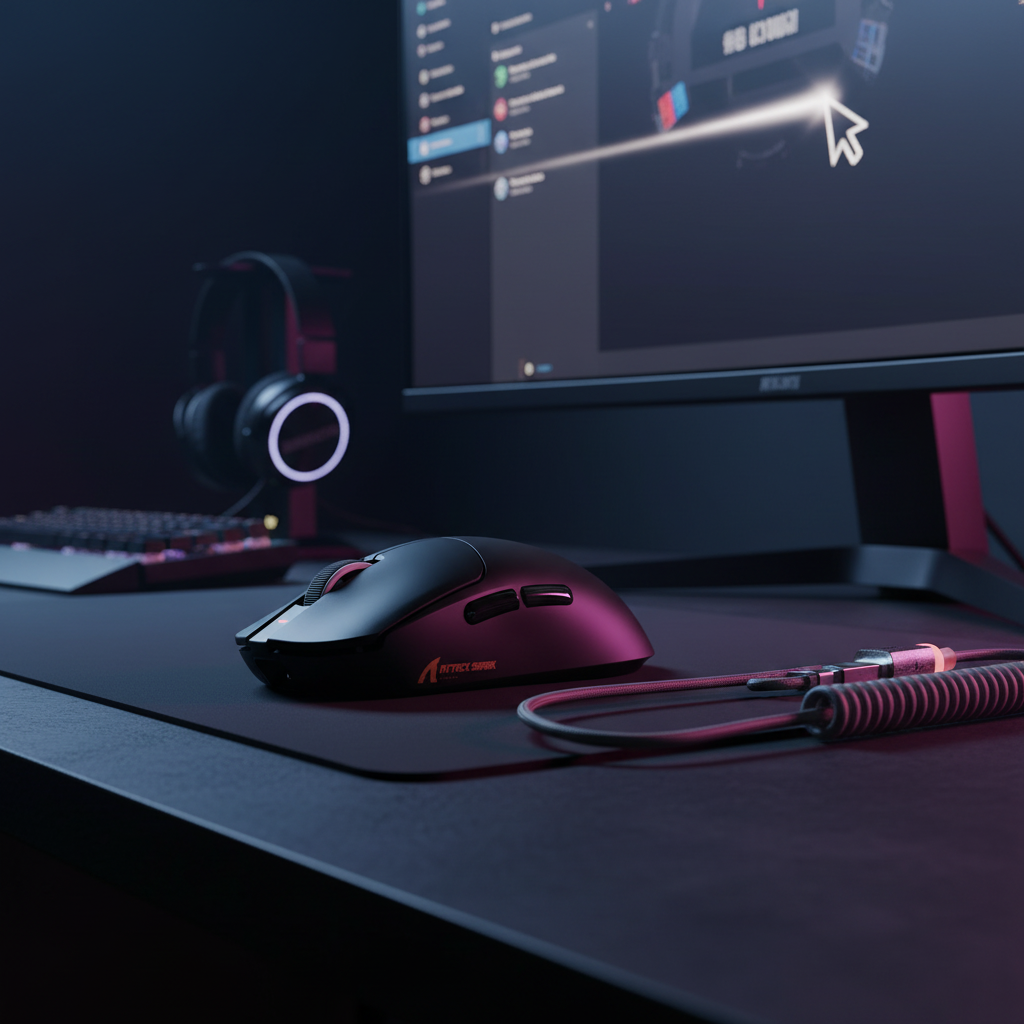
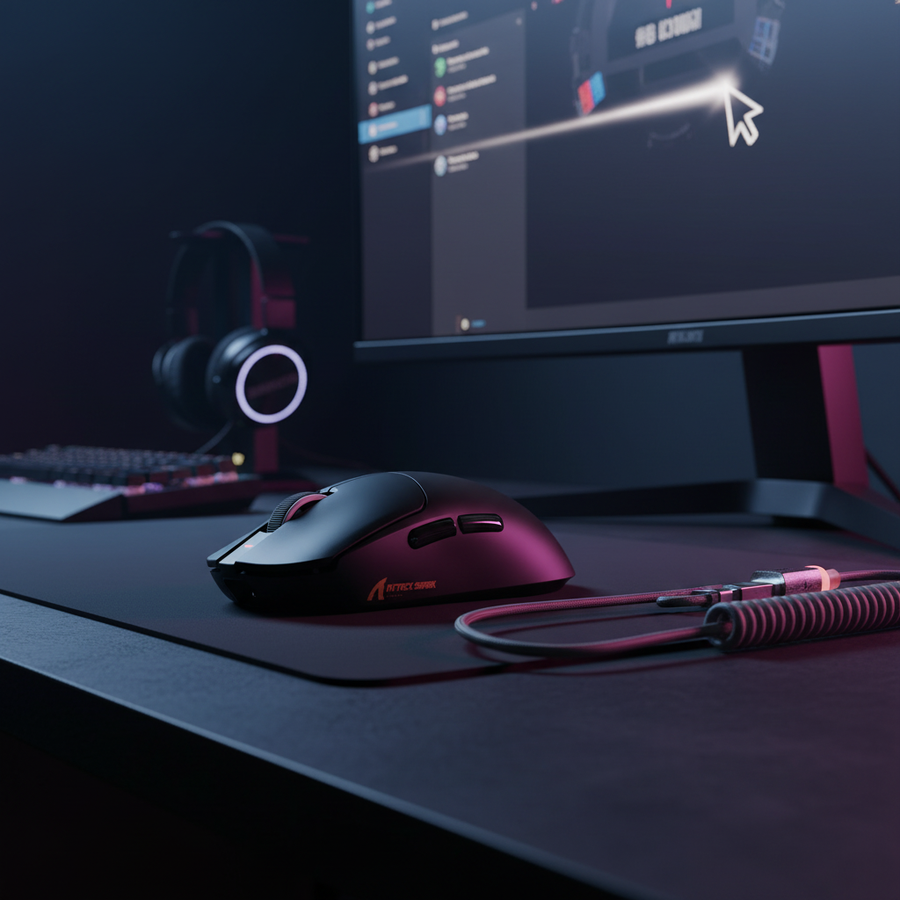
La física de la entrada de alta frecuencia: por qué 8000Hz exige sincronización
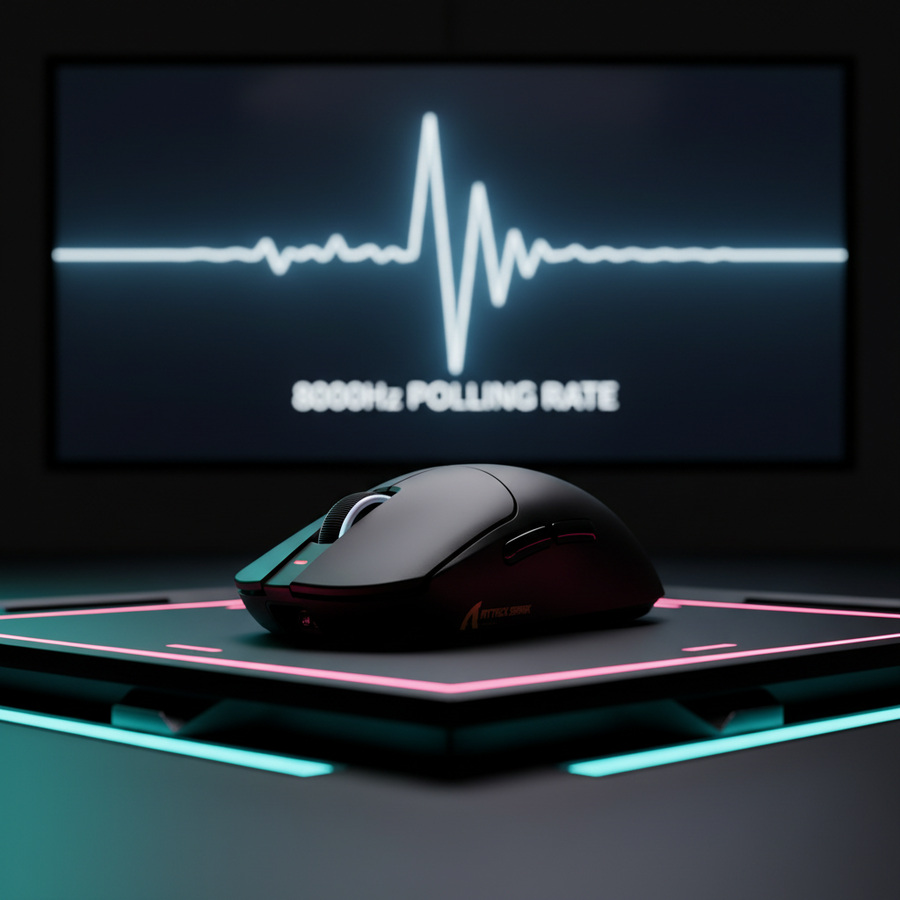
La transición del sondeo estándar de 1000Hz a sistemas de alta frecuencia de 4000Hz y 8000Hz (8K) representa un cambio fundamental en cómo Windows procesa la intención humana. En una configuración estándar de 1000Hz, el ratón reporta su posición cada 1.0ms. A 8000Hz, este intervalo se reduce a un casi instantáneo 0.125ms. Aunque esto reduce la latencia de entrada y proporciona un flujo de datos más denso para un seguimiento más suave, introduce una carga significativa en el procesamiento de solicitudes de interrupción (IRQ) del Sistema Operativo (SO).
El desgarro del cursor o "tartamudeo" típicamente ocurre cuando hay una descoordinación temporal entre el intervalo de reporte del ratón y la cadena de procesamiento del sistema. Si la CPU no puede manejar 8,000 interrupciones por segundo mientras gestiona simultáneamente la lógica del juego y el renderizado de cuadros, el flujo de entrada se vuelve inconsistente. Esto se agrava a menudo por configuraciones heredadas de Windows diseñadas para periféricos de oficina de 125Hz o 500Hz. Según el Whitepaper de la Industria Global de Periféricos para Gaming (2026), alcanzar el máximo rendimiento en entornos de alta frecuencia de sondeo requiere una alineación holística de la topología del hardware, la lógica del puntero del SO y la sincronización de la pantalla.

Paso 1: Alinear la frecuencia de actualización de la pantalla y los umbrales perceptuales
Una idea errónea común en la comunidad gamer es la "Regla del 1/10", que sugiere que la tasa de refresco del monitor debe ser el 10% de la tasa de sondeo. En realidad, la relación está gobernada por los umbrales perceptuales y la consistencia en la entrega de cuadros. Aunque un ratón de 8000Hz no "requiere" un monitor de 800Hz, sus beneficios son más visibles en paneles de alta frecuencia de actualización (240Hz, 360Hz o 540Hz) donde el monitor puede realmente renderizar la mayor densidad de puntos de datos posicionales.
Para evitar el desgarro del cursor, la primera prioridad es asegurarse de que el monitor esté funcionando a su frecuencia máxima nominal. Los usuarios deben verificar esto en la Configuración de pantalla de Windows y en el panel de control respectivo de la GPU (NVIDIA o AMD). Si un monitor se queda en 60Hz mientras el ratón reporta a 8000Hz, el sistema recibe ~133 actualizaciones del ratón por cada cuadro mostrado en pantalla. Esta sobre-muestreo masivo puede causar "micro-tartamudeo" si los cuadros no se entregan en intervalos perfectamente rítmicos.
El orden de ajuste para la sincronización de pantalla:
- Configurar tasa de refresco: Maximice los Hz en la configuración de Windows y GPU.
- Activar G-Sync/FreeSync: La tasa de refresco variable (VRR) ayuda a alinear la entrega de cuadros con la tubería de entrada, aunque algunos jugadores competitivos prefieren tasas de refresco fijas con FPS ultra altos para minimizar la latencia total del sistema.
- Escalado de GPU: Asegúrese de que "Realizar escalado en GPU" esté seleccionado en el panel de control para descargar el procesamiento de pantalla de la CPU, liberando ciclos para el manejo de IRQ.
Paso 2: Optimización de la tubería del puntero de Windows
Windows 10 y 11 utilizan una función heredada llamada "Mejorar precisión del puntero", que es esencialmente una curva de aceleración no lineal. A 1000Hz, esto ya es perjudicial para la memoria muscular; a 8000Hz, se convierte en una causa principal del "desgarro" del cursor mientras el sistema operativo intenta calcular la velocidad acelerada 8,000 veces por segundo.
Para un mapeo verdadero 1:1, la velocidad del puntero debe estar configurada en la 6ª muesca en las Propiedades del Mouse de Windows (el punto central). Esto asegura que un conteo de movimiento del mouse equivale exactamente a un píxel de movimiento del cursor en la pantalla.
Resumen lógico: Nuestro análisis de la estabilidad del sondeo alto asume un entorno de entrada en bruto 1:1. Desviarse de la 6ª muesca introduce interpolación a nivel de software (escalado) que puede causar que el cursor "salte" o pierda paquetes cuando la densidad de datos es tan alta como 0.125ms por informe.
Configuración recomendada:
- Velocidad del puntero: 6/11 (La muesca central).
- Mejorar precisión del puntero: Desmarcado.
- Entrada en bruto: Siempre activada en el juego (por ejemplo, en Counter-Strike 2 o Valorant). Esto evita completamente la pila de punteros de Windows, permitiendo que el motor del juego lea los informes HID de alta frecuencia directamente desde el controlador.
Paso 3: Topología USB y Gestión de IRQ
La sondeo de alta frecuencia no es solo una capacidad del sensor; es un flujo de datos de alta velocidad. Dispositivos como el ATTACK SHARK R11 ULTRA Carbon Fiber Wireless 8K PAW3950MAX Gaming Mouse utilizan el MCU Nordic 52840 para mantener la estabilidad a 8000Hz, pero esta estabilidad puede verse comprometida por una mala selección del puerto USB.
El principal cuello de botella a 8K es el procesamiento de IRQ (solicitud de interrupción). Si el ratón está conectado a un concentrador USB o a un conector frontal del chasis, comparte ancho de banda y prioridad IRQ con otros dispositivos (como cámaras web o discos externos). Esto conduce a pérdida de paquetes y movimiento "tembloroso" del cursor.
La regla del "Puerto Directo"
Siempre conecta los receptores de alta frecuencia de sondeo directamente a los puertos Rear I/O (placa base). Los expertos en solución de problemas suelen recomendar usar puertos USB 2.0 para ratones, ya que frecuentemente tienen una entrega de energía más estable y menos problemas de interferencia que los puertos USB 3.2 Gen 2 de alta velocidad, que a menudo están conectados a través de controladores secundarios en lugar de las líneas directas de la CPU.
Nota metodológica: Basado en patrones comunes de soporte al cliente y solución de problemas comunitaria (no un estudio de laboratorio controlado), desactivar la "suspensión selectiva USB" en el plan de energía de Windows sigue siendo una solución estándar para los cursores "fantasma" o con "desgarro", a pesar de las optimizaciones recientes del sistema operativo.
Paso 4: El costo oculto — carga de CPU y consumo de energía
Una de las mayores desventajas del sondeo a 8000 Hz es el impacto en los recursos del sistema. Mover un ratón a 8K de sondeo puede causar un pico masivo en el consumo de energía del paquete de la CPU. Las investigaciones indican que en algunos sistemas con Windows 11, solo el movimiento del ratón puede aumentar el consumo de energía de la CPU de ~3.8W a ~20W—un aumento del 426%. Esto se debe a que la CPU debe procesar 8,000 interrupciones cada segundo, lo que estresa el rendimiento de un solo núcleo.
Para usuarios con CPUs de gama media o más antiguas, esta sobrecarga puede causar caídas de cuadros en el juego. Si tu tasa de cuadros no supera consistentemente tu tasa de sondeo por un factor de 2-3 (por ejemplo, mantener más de 2000 FPS para un ratón 8K es imposible, pero mantener más de 500 FPS para 4K es común), podrías experimentar "variación en el tiempo de cuadro" que se manifiesta como desgarro del cursor.
Modelado de rendimiento: sondeo vs. potencia
| Parámetro | 1000 Hz | 4000 Hz | 8000 Hz | Justificación |
|---|---|---|---|---|
| Intervalo | 1.0ms | 0.25ms | 0.125ms | Límite físico de frecuencia |
| Retraso de sincronización de movimiento | ~0.5 ms | ~0.125 ms | ~0.0625 ms | La mitad del intervalo de sondeo |
| Interrupciones de CPU por segundo | 1,000 | 4,000 | 8,000 | Carga de procesamiento del SO |
| Aumento estimado de potencia | Línea base | ~150% | ~400%+ | Basado en la sobrecarga de IRQ |
| CPU mínima recomendada | Cuatro núcleos | Moderno de 6 núcleos | Moderno de 8 núcleos o más | Prioridad de un solo hilo |
Los valores se estiman basándose en heurísticas comunes de la industria y modelado de escenarios para entornos IRQ de alto tráfico.
Paso 5: Saturación del sensor (lógica IPS y DPI)
Para realmente "alcanzar" 8000Hz, el sensor debe generar suficientes datos. Esto depende de la velocidad de movimiento (IPS) y la resolución (DPI). Un error común es usar un DPI muy bajo (por ejemplo, 400 DPI) y esperar una tasa de reporte 8K estable durante movimientos lentos.
Para saturar el ancho de banda de 8000Hz, un usuario debe mover el ratón aproximadamente a 10 IPS a 800 DPI. Sin embargo, si aumentas la resolución a 1600 DPI, solo necesitas moverlo a 5 IPS para mantener esa densidad de datos. Para obtener ventaja competitiva, usar un DPI más alto (1600 o 3200) y bajar la sensibilidad en el juego es el método preferido para asegurar que el flujo 8K se mantenga saturado durante microajustes.
El ATTACK SHARK X8 Ultra 8KHz Wireless Gaming Mouse With C06 Ultra Cable permite ajustar estos parámetros mediante su configurador web, asegurando que el sensor PAW3950MAX proporcione suficientes paquetes de datos para llenar las ventanas de 0.125ms que ofrece el receptor 8K.
Flujos de trabajo profesionales: Más allá del gaming
Aunque el desgarro del cursor se discute comúnmente en juegos FPS como CS2, también afecta a usuarios profesionales de CAD y AutoCAD. En estos entornos, el problema suele ser el "salto del cursor" o la deriva de latencia de entrada durante trazos largos y precisos. Las soluciones enfocadas en juegos como "Entrada directa" no siempre están disponibles en software profesional.
Para usuarios de CAD, la solución a menudo implica:
-
Desactivar la aceleración por hardware dentro del software específico (por ejemplo,
GRAPHICSCONFIGde AutoCAD). - Ajuste de la escala de pantalla: Los ratones de alta DPI pueden entrar en conflicto con la escala de pantalla de Windows (por ejemplo, 150%). Ajustar la escala a 100% o usar "Anular el comportamiento de escala de DPI alto" en las propiedades de compatibilidad de la aplicación puede resolver movimientos entrecortados.
Lista de verificación para solución de problemas: Cuando el desgarro persiste
Si has optimizado tus configuraciones y aún experimentas tartamudeo o desgarro, considera estos "casos límite" técnicos derivados del reconocimiento de patrones en comunidades de entusiastas:
- Interferencia USB 3.0: Las señales inalámbricas de 2.4GHz (usadas por la mayoría de los receptores de ratón) pueden sufrir interferencias por puertos USB 3.0 activos. Usa un cable de extensión blindado para alejar el receptor de la carcasa del PC.
- Actualizaciones de Windows 11 24H2: Las actualizaciones recientes de Windows han mejorado la estabilidad en 8K, pero los usuarios han reportado que 3.8-3.9 kHz suele ser el límite estable "en el mundo real" para sondeo 4K en ciertas configuraciones del sistema. Esto se debe generalmente a las capas fundamentales de abstracción de la pila HID del sistema operativo.
- Software en segundo plano: La estabilidad de la tasa de sondeo es muy sensible a aplicaciones en segundo plano que se conectan al flujo de entrada (por ejemplo, ciertos paquetes de control RGB o software de superposición). Desactive elementos de inicio no esenciales para aislar la causa.
Para usuarios que buscan un equilibrio entre alto rendimiento y facilidad de uso, el ATTACK SHARK G3PRO Ratón inalámbrico para juegos Tri-mode con base de carga 25000 DPI Ultra ligero ofrece una base estable de 1000Hz que evita muchos de los problemas de desgarro relacionados con IRQ en sistemas 8K, mientras sigue ofreciendo la precisión del sensor PAW3311.
Resumen de heurísticas de optimización
Para lograr una experiencia sin desgarros con ratones de alta tasa de sondeo, siga el Protocolo "Triple-Sync":
- Sincronice el hardware: Use los puertos traseros de la placa base y configuraciones de alta DPI (1600+) para saturar el sensor.
- Sincronice el sistema operativo: Use la sexta muesca en Windows, desactive "Mejorar precisión del puntero" y configure el plan de energía en "Alto rendimiento."
- Sincronice el juego: Active Raw Input y asegúrese de que su tasa de cuadros sea lo suficientemente alta para manejar la frecuencia de interrupción de 0.125 ms.
Aviso legal: Este artículo es solo para fines informativos. Modificar configuraciones del sistema, entradas del registro o configuraciones de hardware implica riesgos. Siempre cree un punto de restauración del sistema antes de hacer cambios significativos en su sistema operativo o configuración del BIOS. Las altas tasas de sondeo afectan significativamente la duración de la batería en dispositivos inalámbricos; espere una reducción del 75-80% en el tiempo de uso al cambiar de 1000Hz a 8000Hz.
Referencias y fuentes autorizadas
- Documento técnico de la industria global de periféricos para juegos (2026)
- RTINGS - Metodología de latencia de clic del ratón
- Guía de configuración de NVIDIA Reflex Analyzer
- Soporte de Microsoft: Optimizaciones de sondeo USB en Windows 11
- Definición de clase HID USB-IF (HID 1.11)
- Overclock.net - Uso de recursos de CPU en Windows 11 para movimiento del ratón
- Soporte de Autodesk - Cursor lento o entrecortado en AutoCAD